
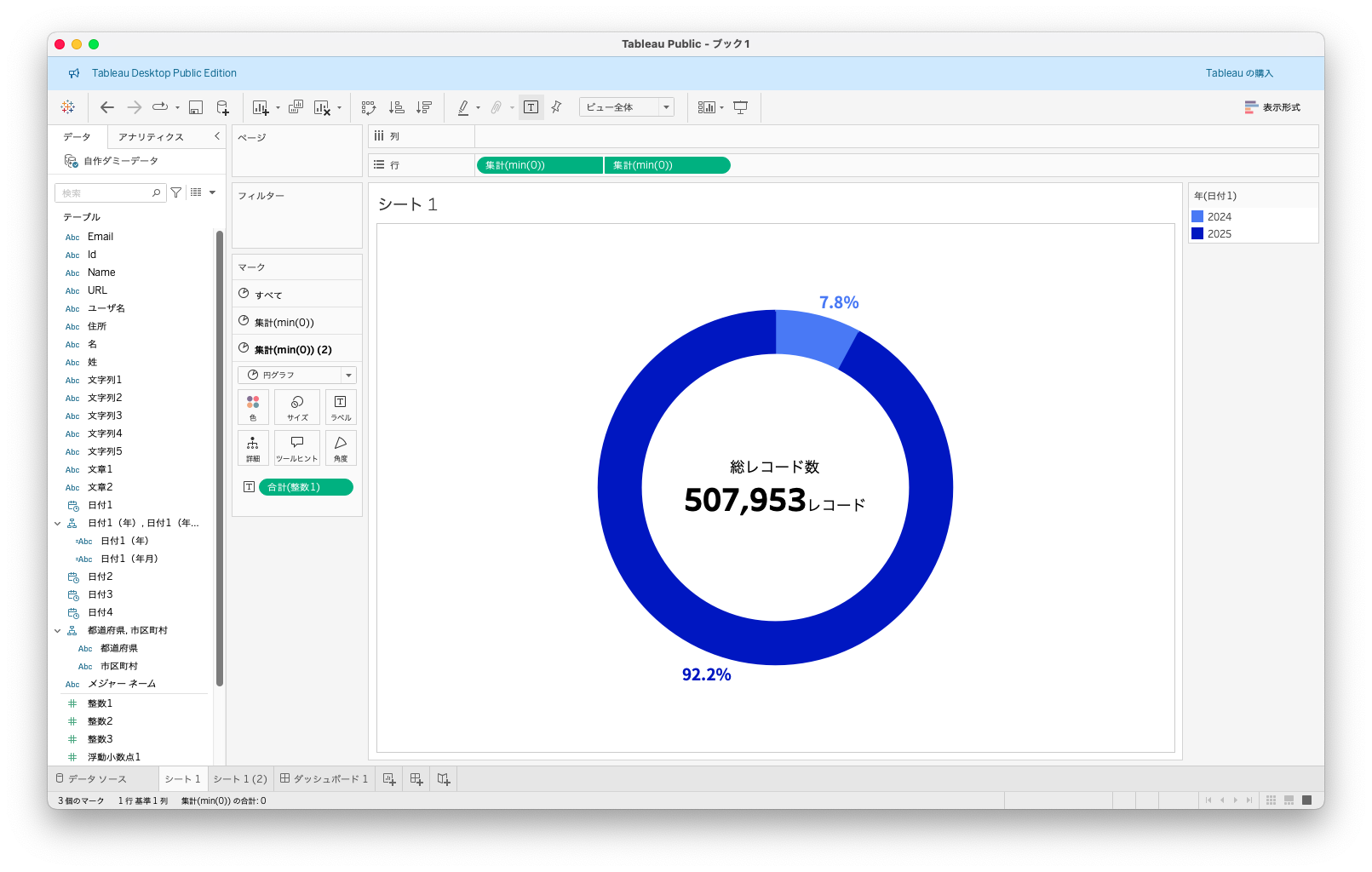
Tableauで円グラフは標準搭載されているが,ドーナツ円グラフは工夫が必要である。(Power BIでは標準搭載)
一方で,デザイン性や情報量を増やすためにドーナツ円グラフの需要は一定数ある。
- ドーナツ円グラフを描画する原理
- ドーナツ円グラフの描画方法
- デザインの調整方法
- 二重ドーナツ円グラフの描画方法
ドーナツ円グラフを描画する原理
円グラフの描画原理
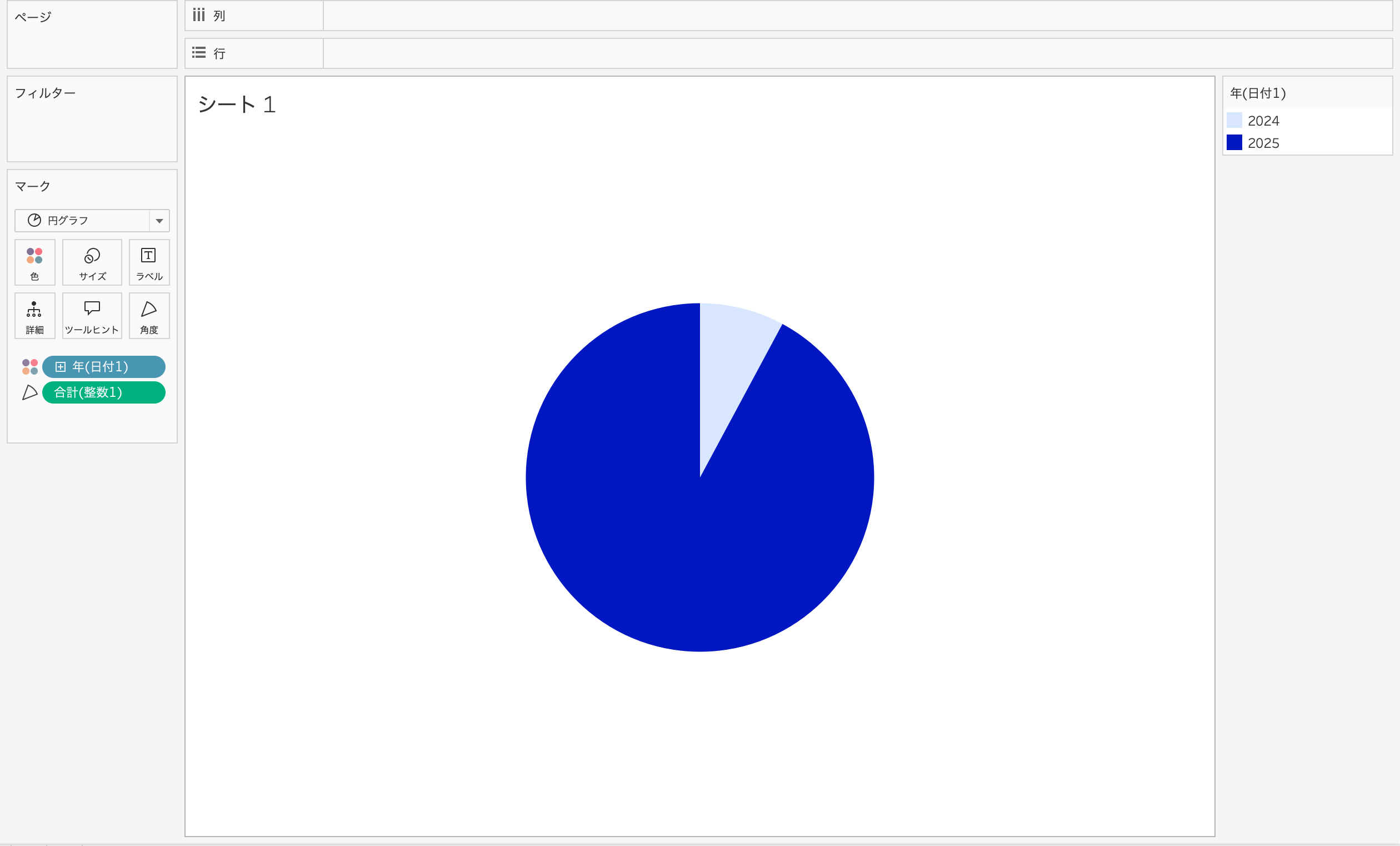
まず,円グラフの描画にはディメンションとメジャーが1つずつ必要である。
角度にメジャー,色にディメンションを配置すると以下のようになる。
ドーナツ円グラフの描画原理
ドーナツ円グラフの原理は,「描画したい円グラフ」と「ドーナツ部分の円」を重ねるだけである。
重ねる部分は二重軸で表現できる。
ドーナツ部分の円グラフを背景色と同じにすることで,擬似的に円グラフに見せることが可能である。
ドーナツ円グラフを作成する
便宜上の軸を用意する
円グラフが描画できている状態で,行シェルフで右クリックをすることで新しい計算式を入れる。
値が共通になれば良いので,min(0)やmax(0)と入れる。
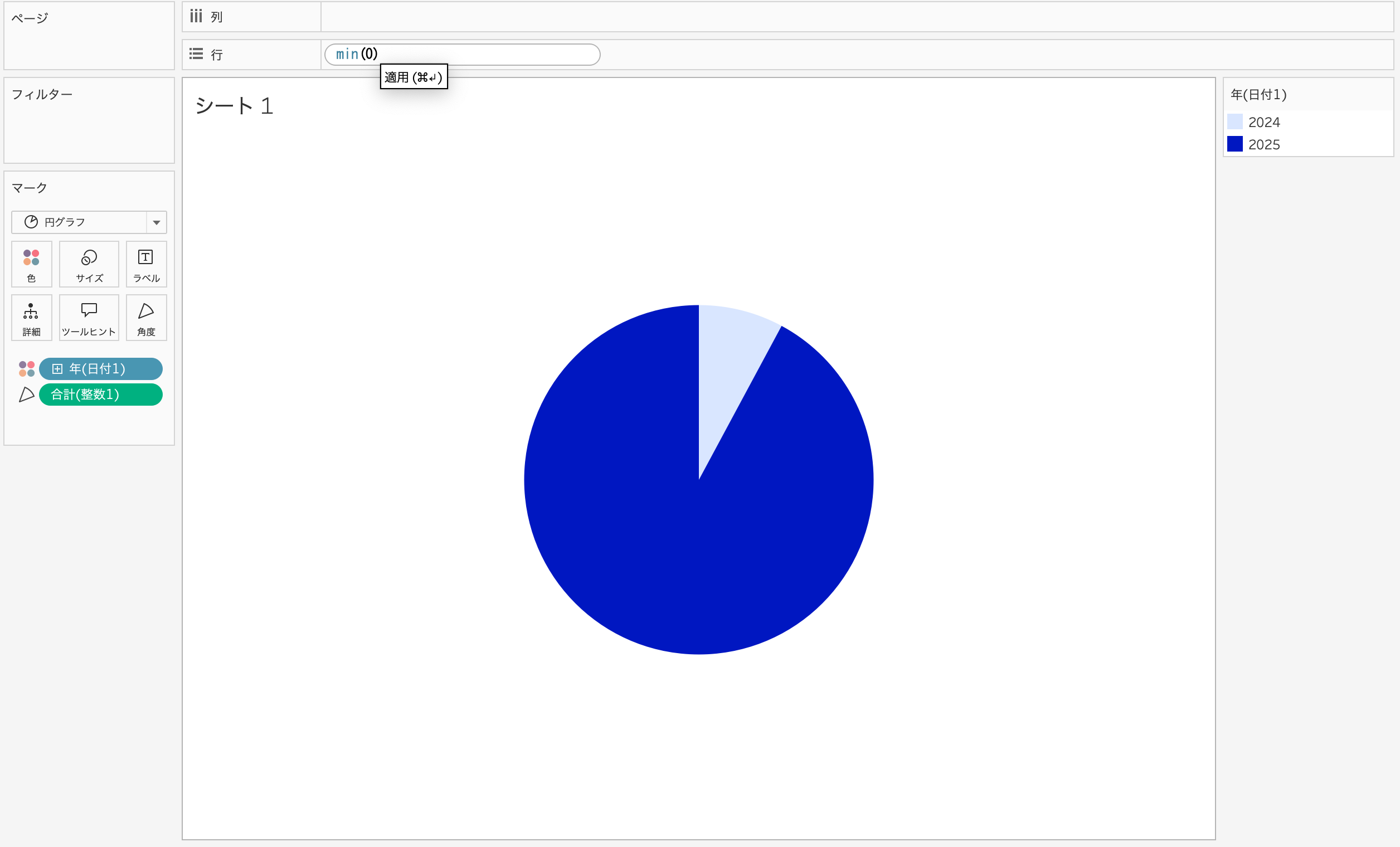
すると,軸上に乗った円グラフとなる。円グラフが小さくなるが,後ほど調整できる。
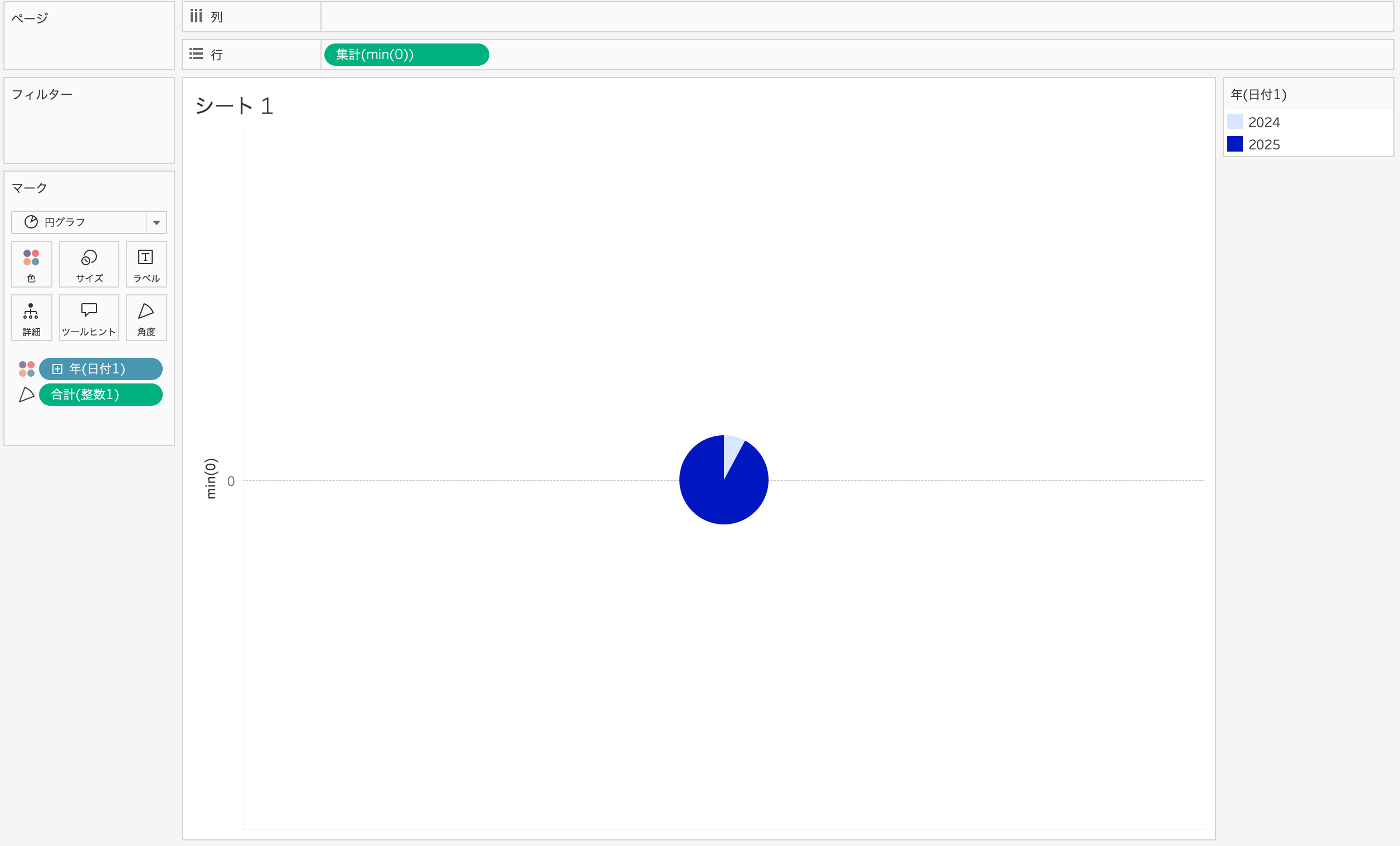
軸を追加する
ドーナツ円グラフを二重軸で表現するために,先ほど作った軸を複製する。
macでcommand,Windowsではctrlを押しながらドラッグ&ドロップで複製する。
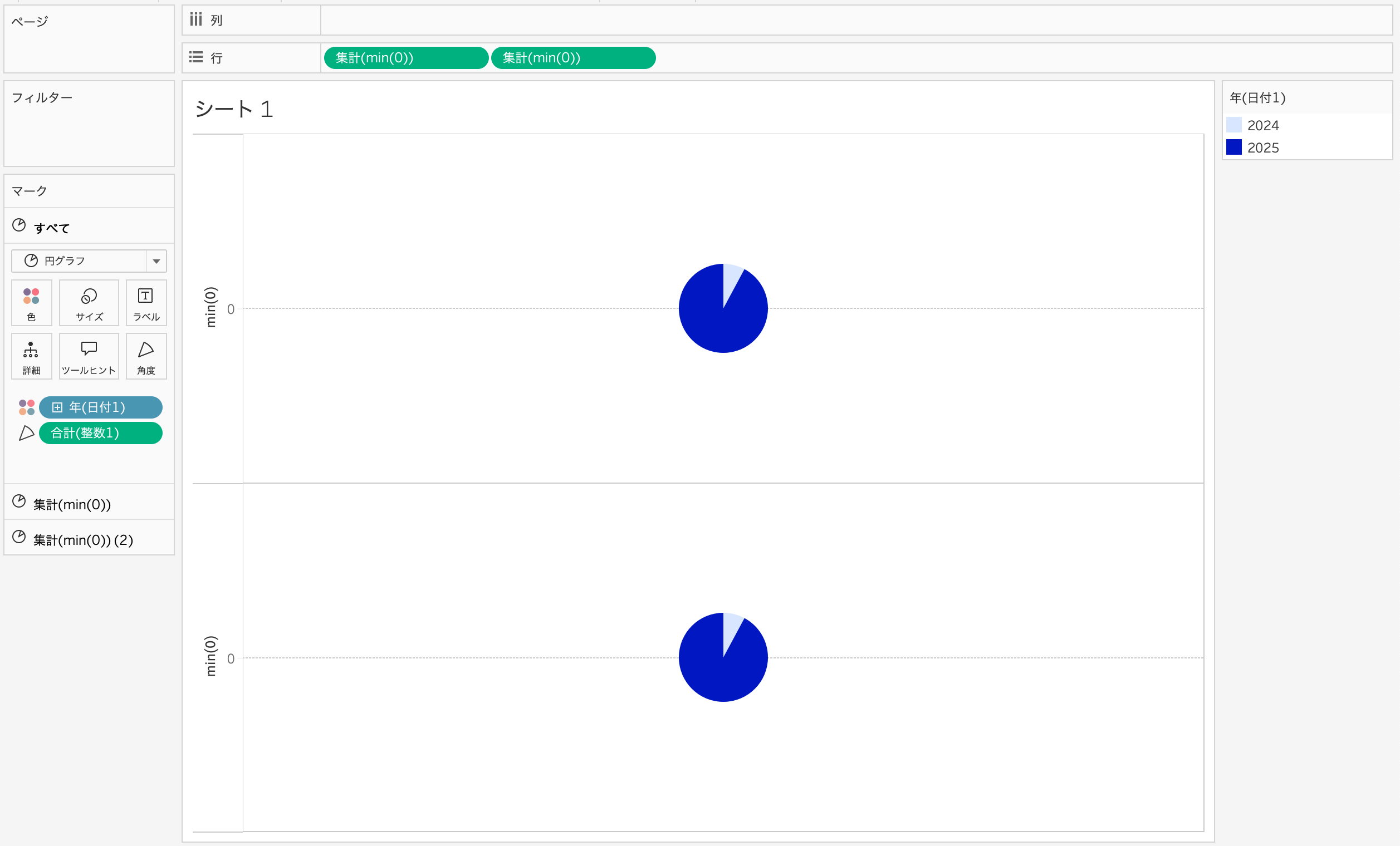
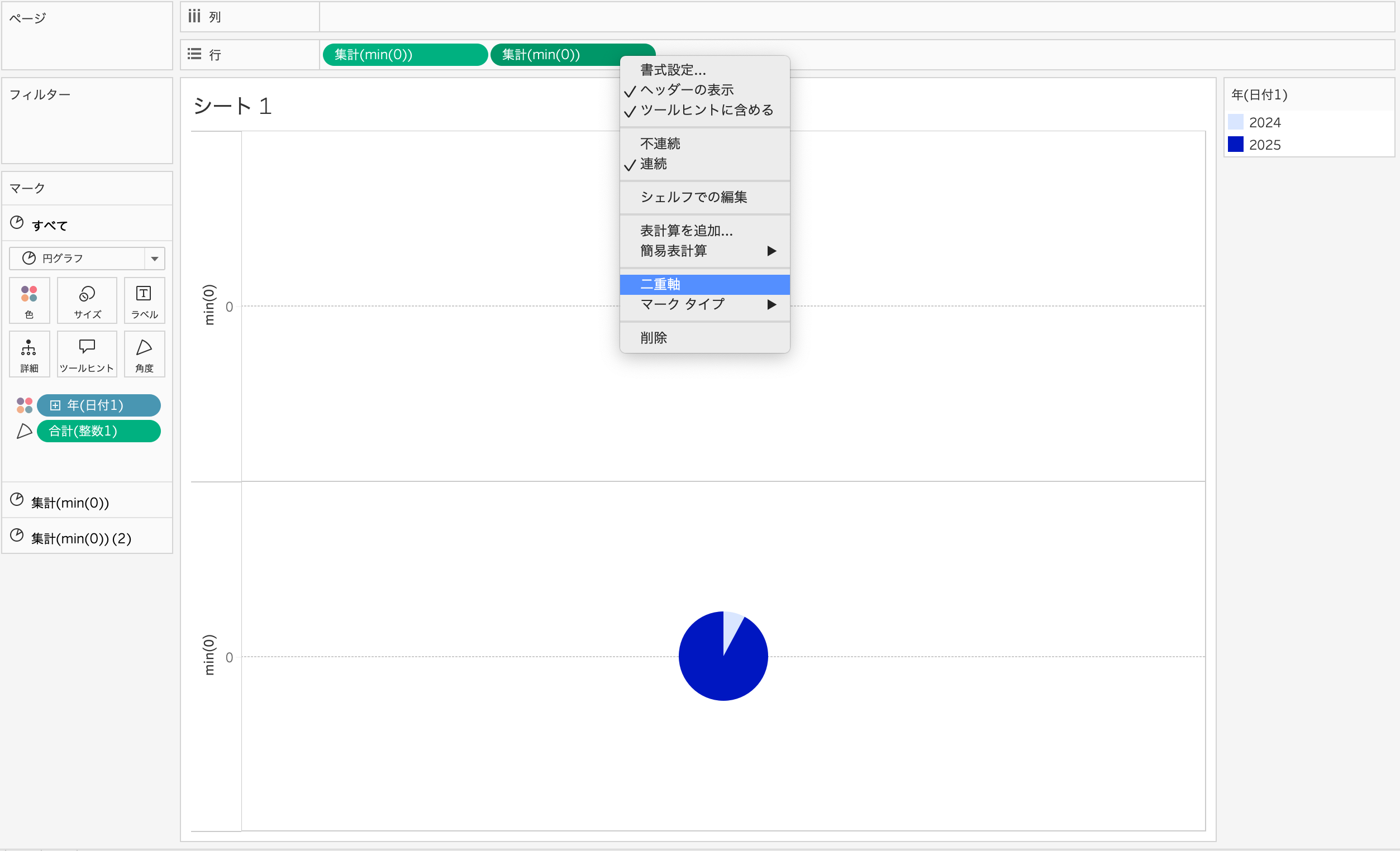
二重軸にすることで円グラフを重ねる
複製したフィールドを右クリックすることで,「二重軸」に変更する。
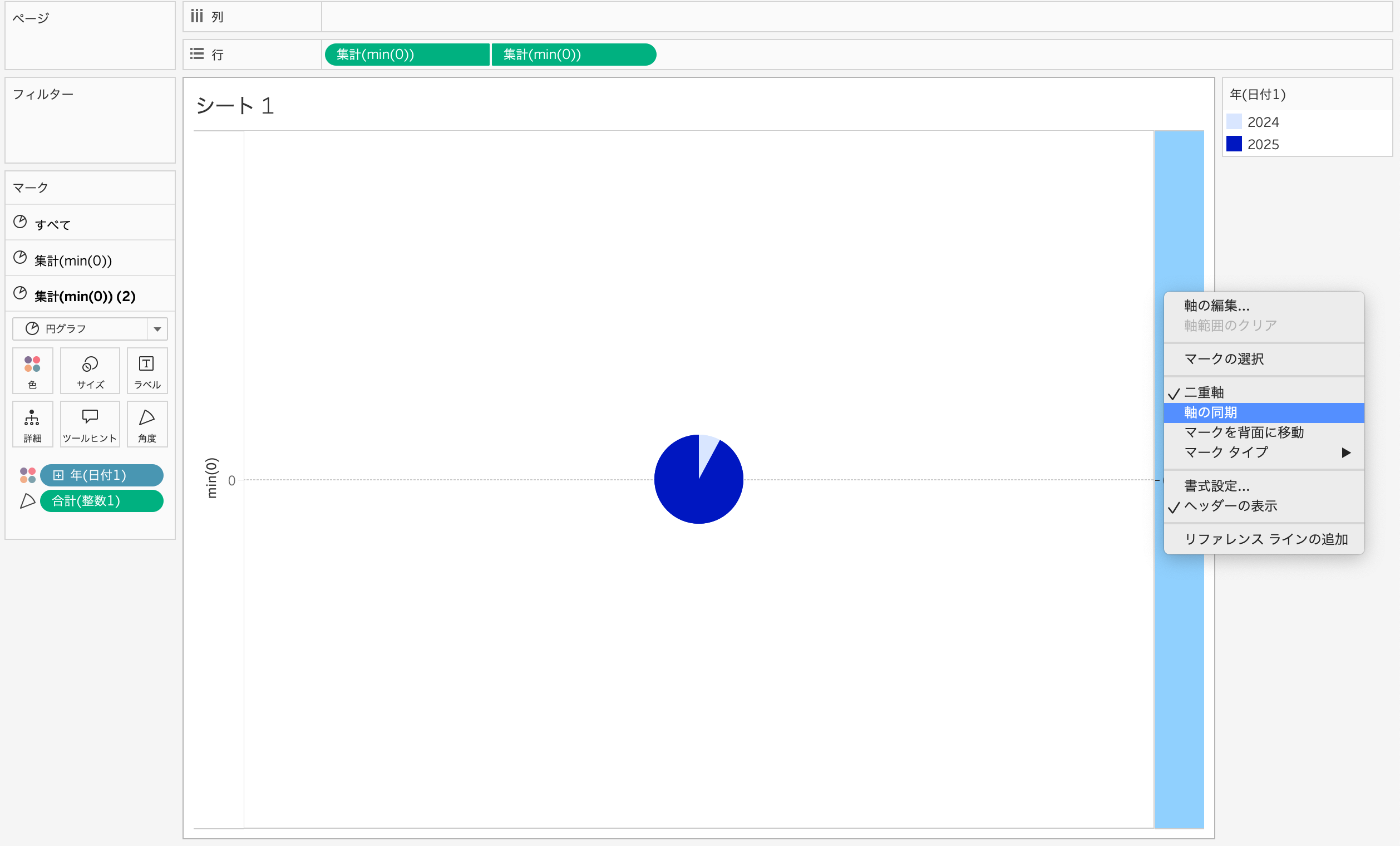
また,ぴったり重ねるために,右軸を右クリックして「軸の同期」をする。
ドーナツ部分の円を調整をする
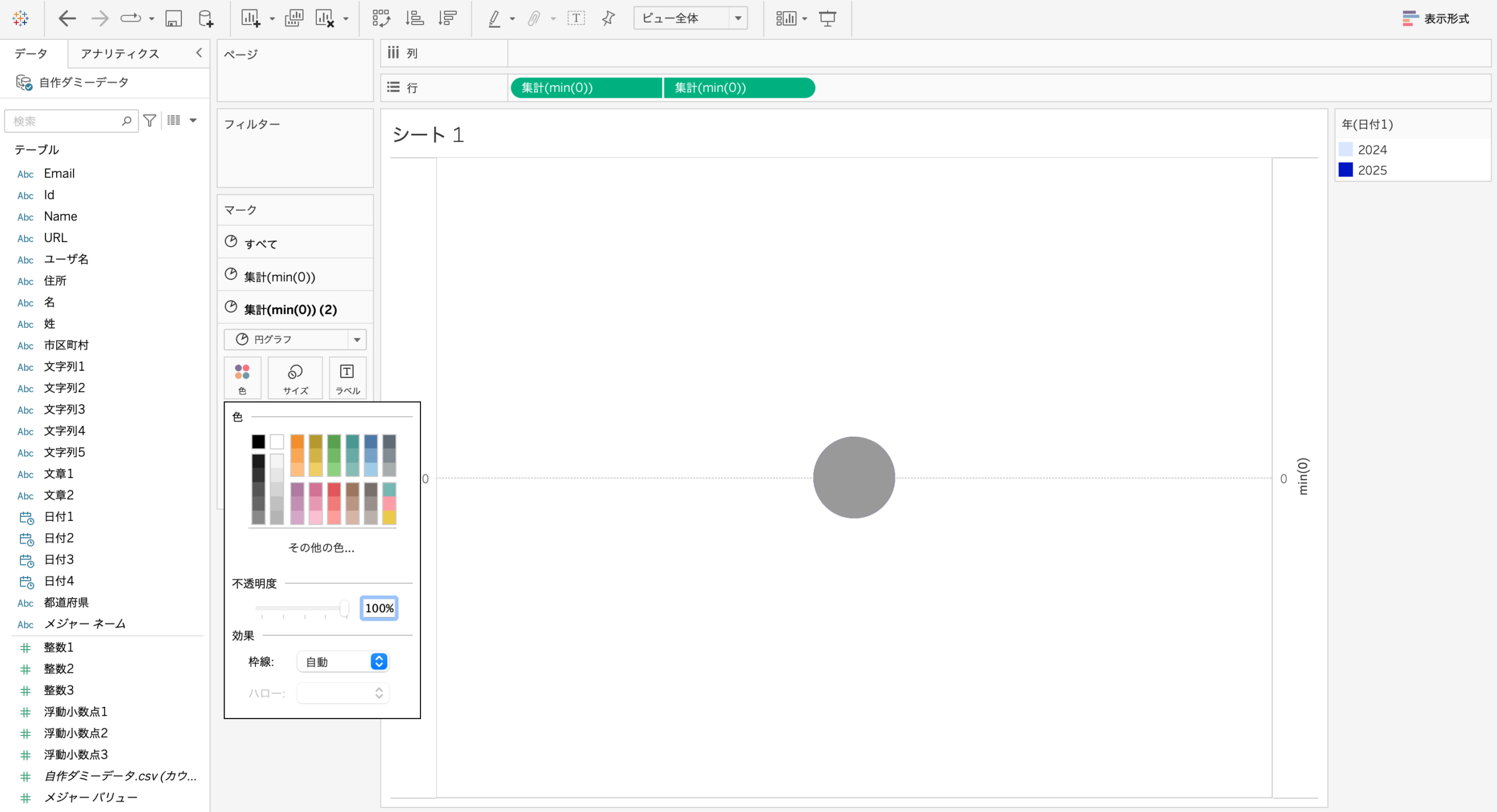
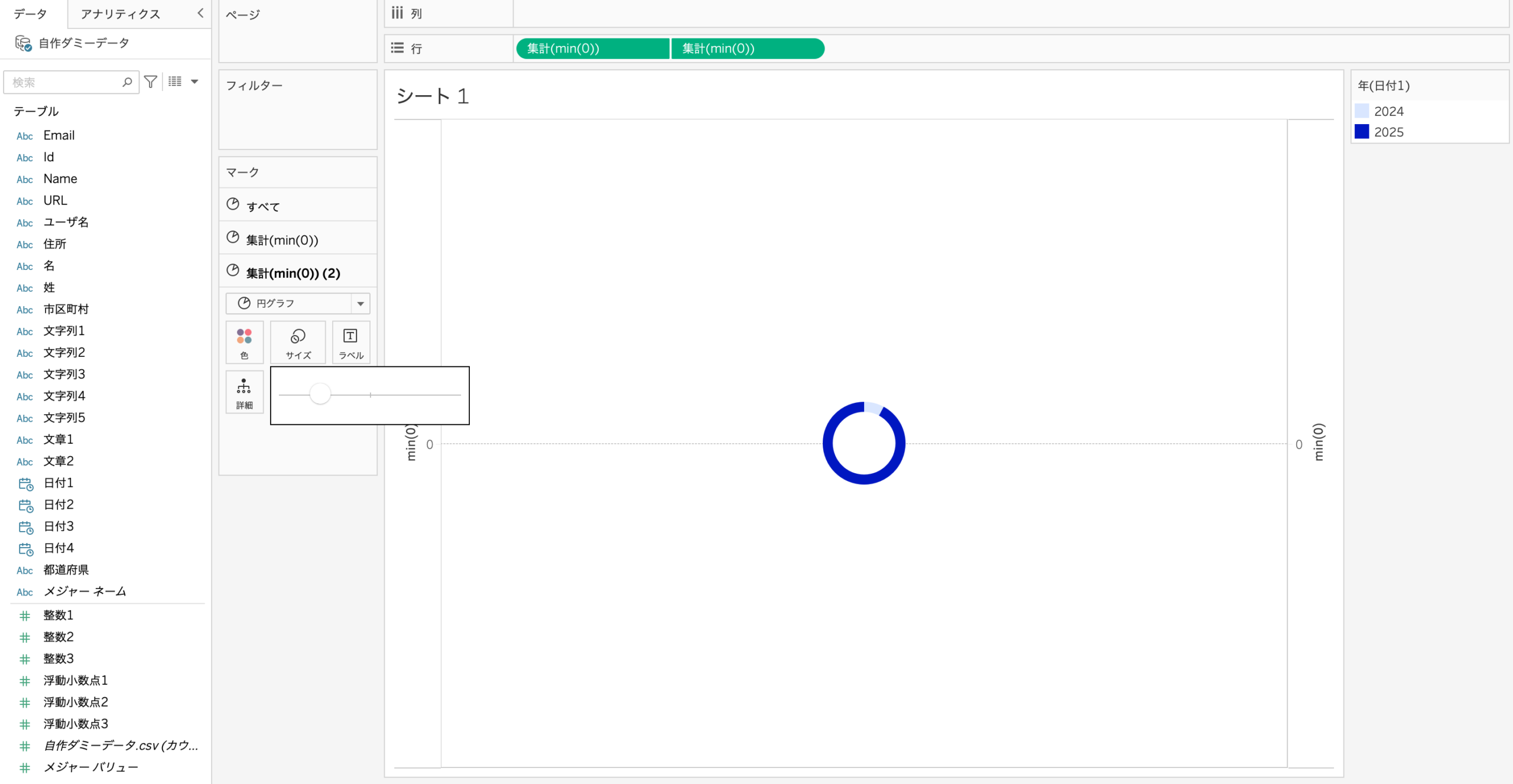
前面にくるドーナツ部分の円の条件は,「背景色と同じ」かつ「背面の円グラフより小さい」である。
つまり,マーク部分の2番目の軸の設定を変更すれば良い。
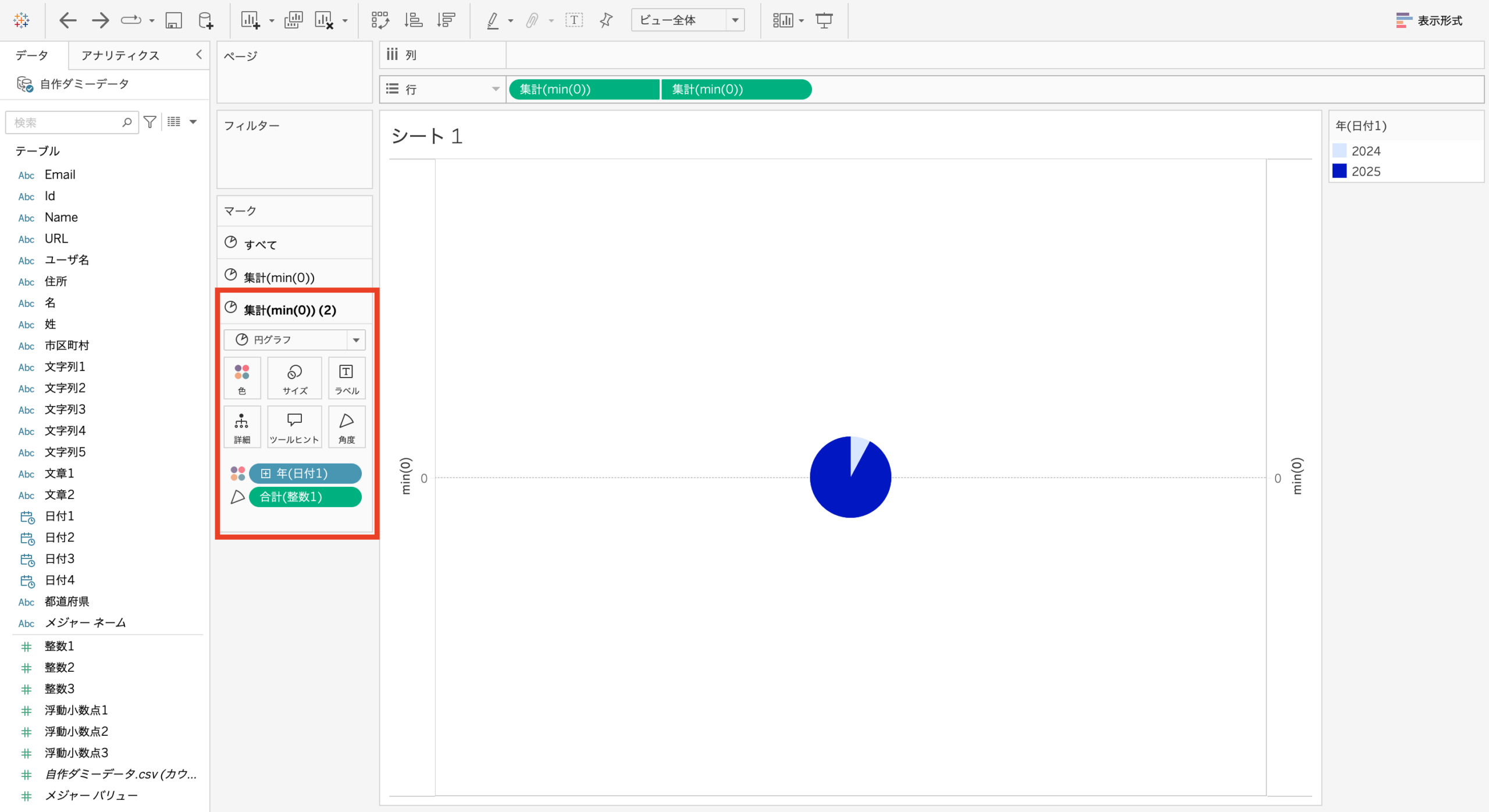
デフォルトで「色」と「角度」が設定されているので,全て外す。
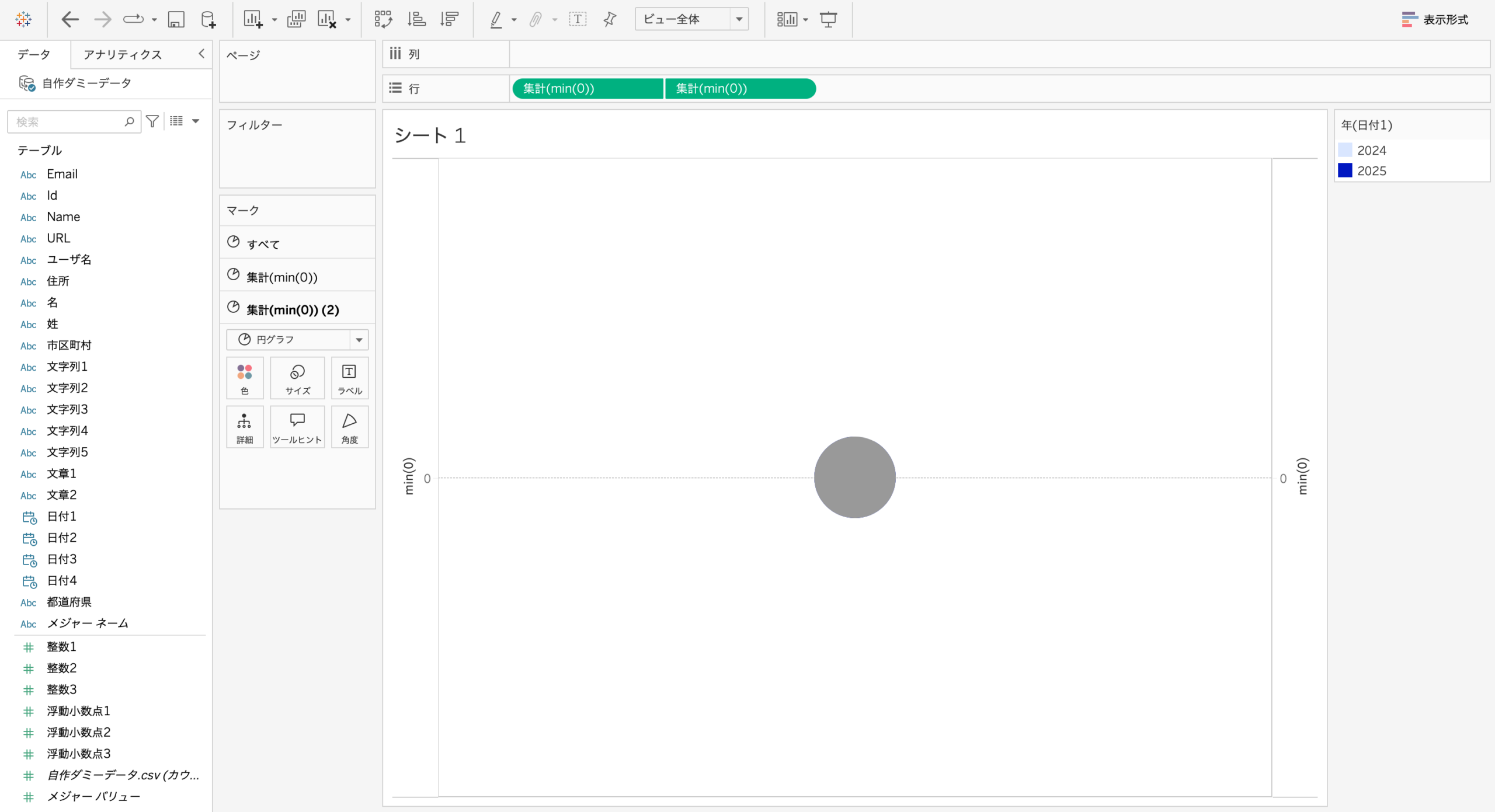
現在は背景色が白なので,「色」も白に設定する。これで「背景色と同じ」を満たす。
次に,サイズを小さくすると後ろの円グラフが見えるようになる。これで「背面の円グラフより小さい」を満たす。
デザインを調整する
ドーナツ円グラフ自体は作成できたので,見栄えを調整する。
- 軸を消す
- グラフの線を消す
- サイズを調整する
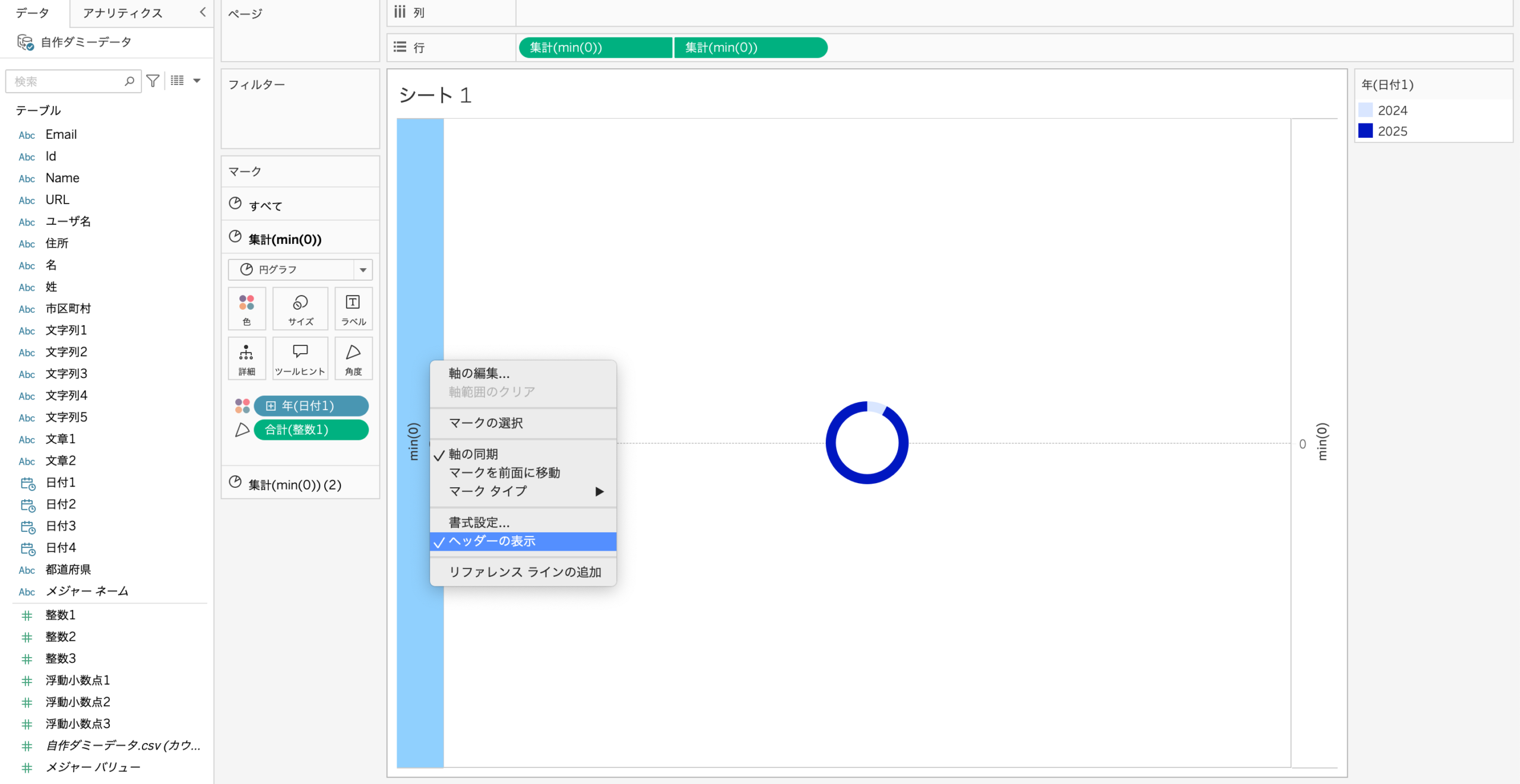
軸を消す
軸を右クリックして「ヘッダーの表示」のチェックを外す。
グラフの線を消す
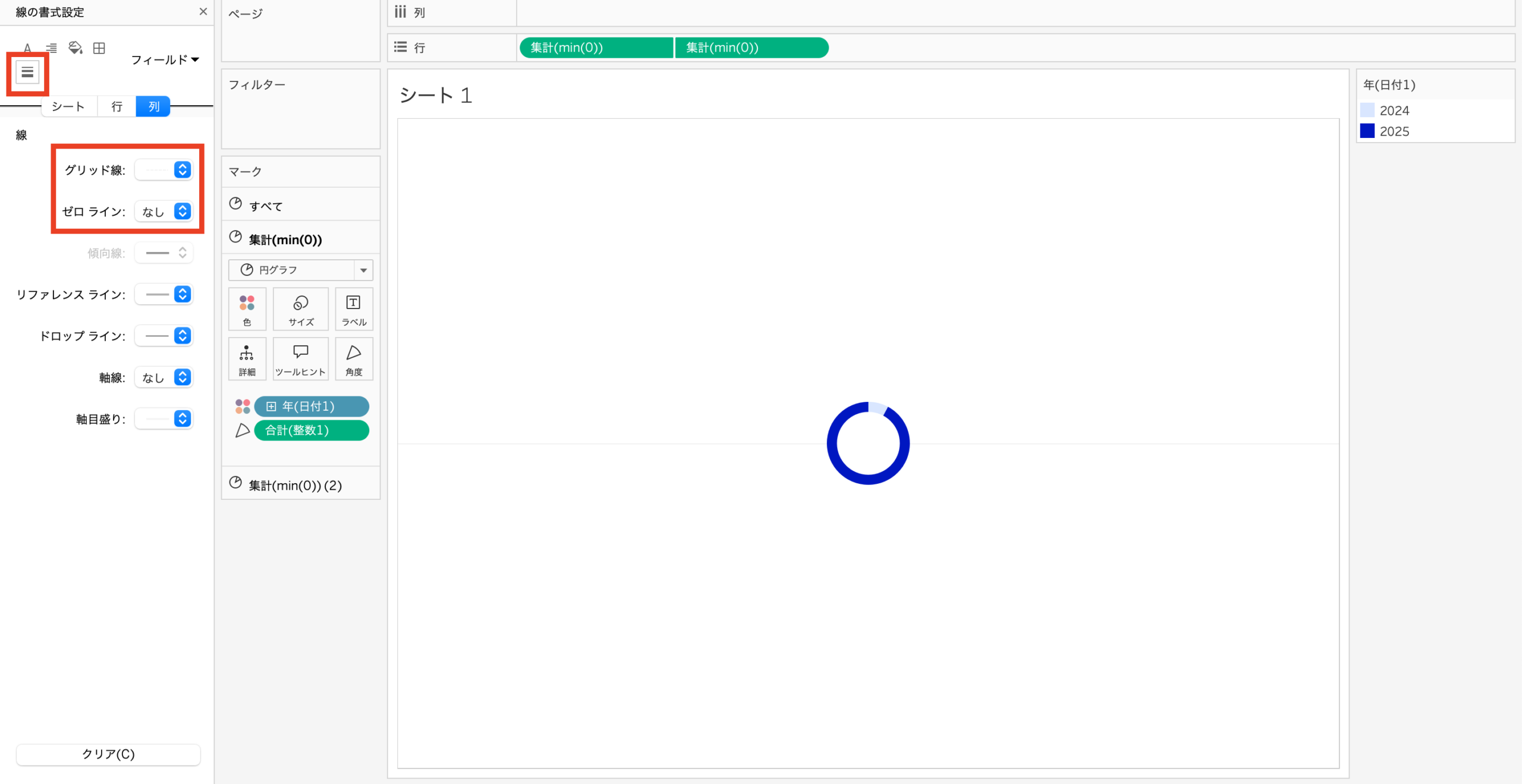
グラフエリアを右クリックして書式設定を開く。
線の書式設定を開き,列の「グリッド線」,「ゼロライン」をそれぞれ「なし」にする。
サイズを調整する
現在は軸上に乗っている扱いなので,軸の表示範囲でサイズが設定されている。
軸の表示で調整することもできるが,直感的なマークの「サイズ」で変更する方が分かりやすい。
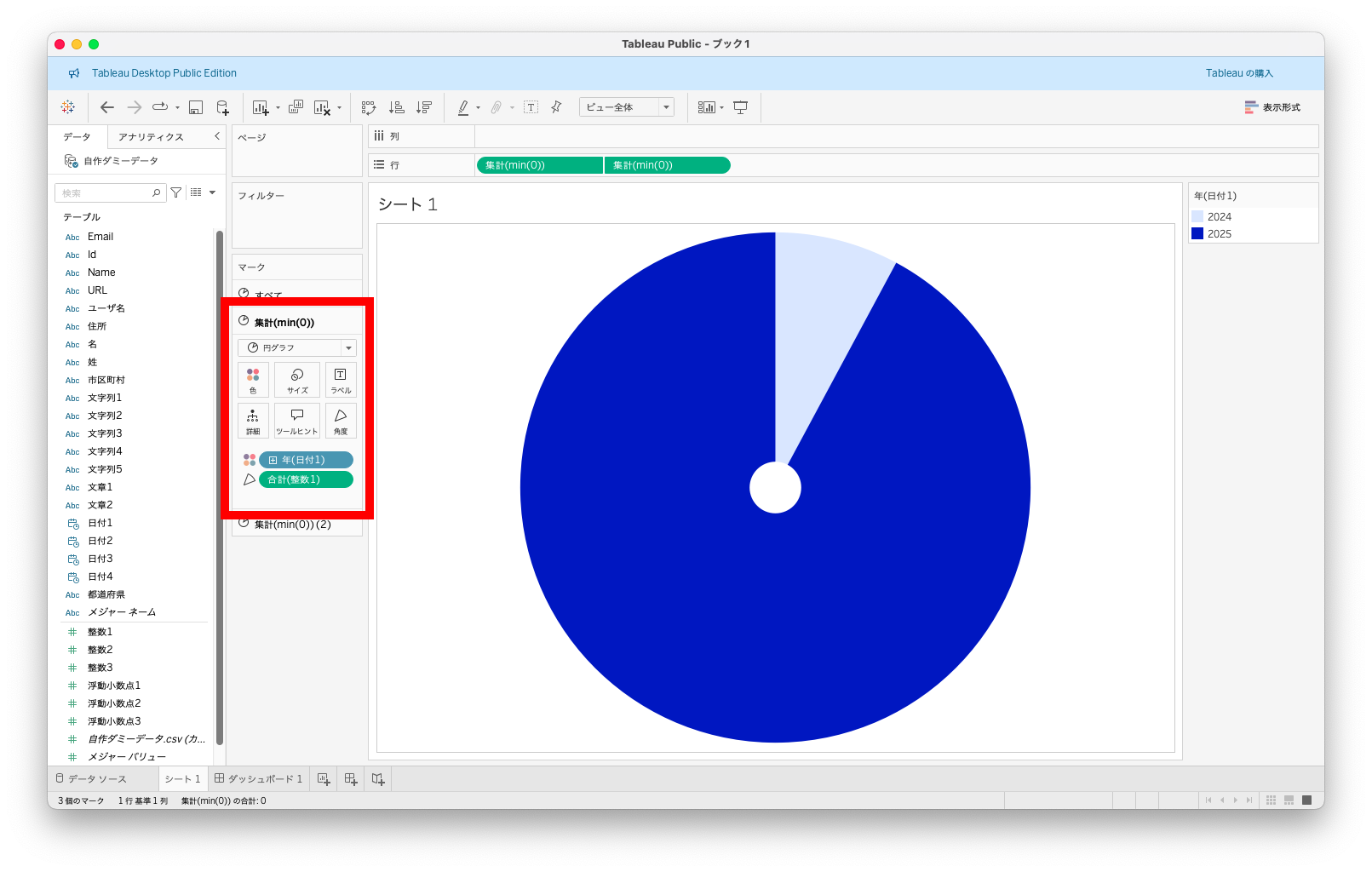
まず,背面に配置されている「描画したい円グラフ」のサイズを変更する
次に,前面の「ドーナツ部分の円」のサイズを調整する。
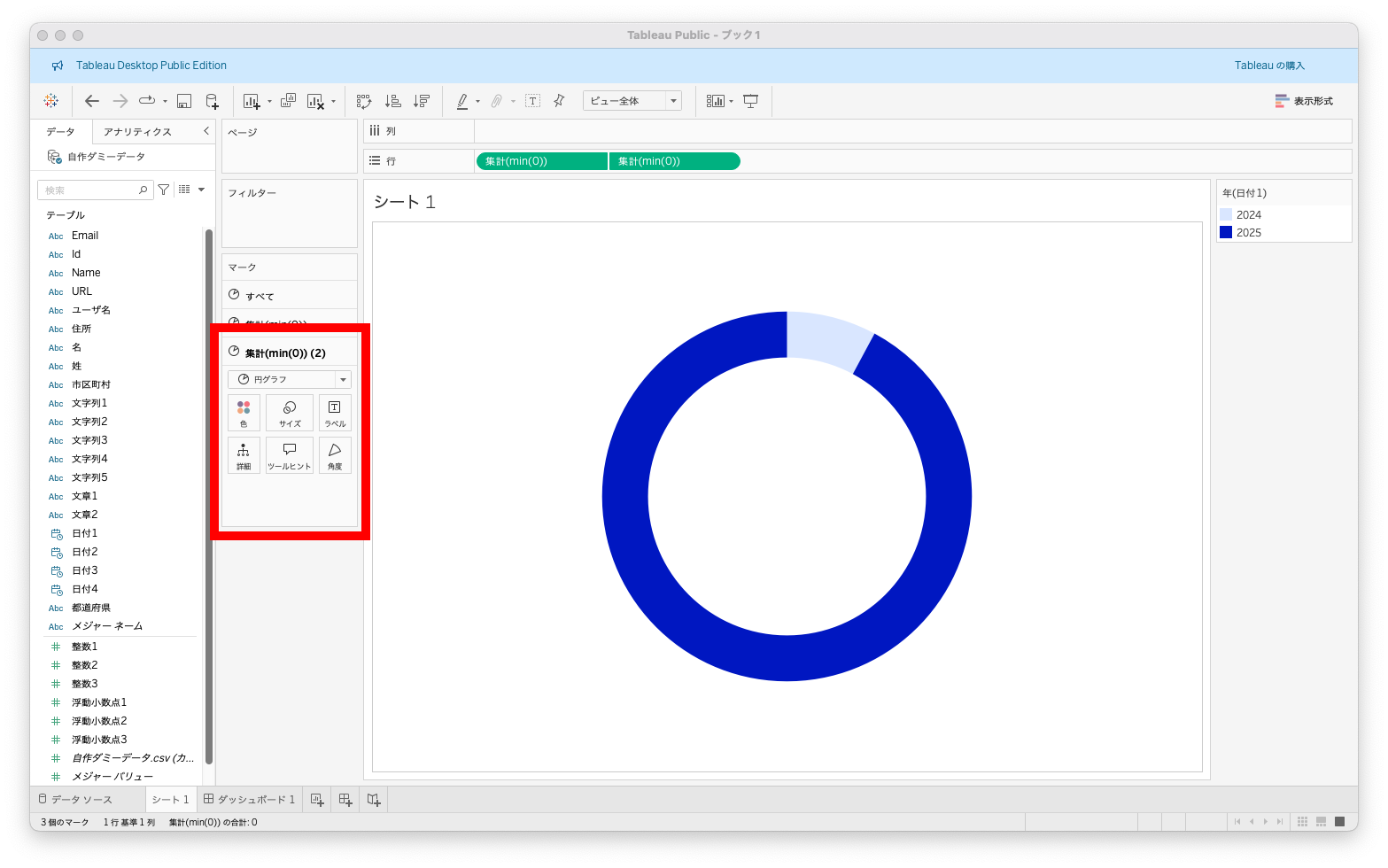
これでドーナツ円グラフが完成する。
その他カスタマイズ例
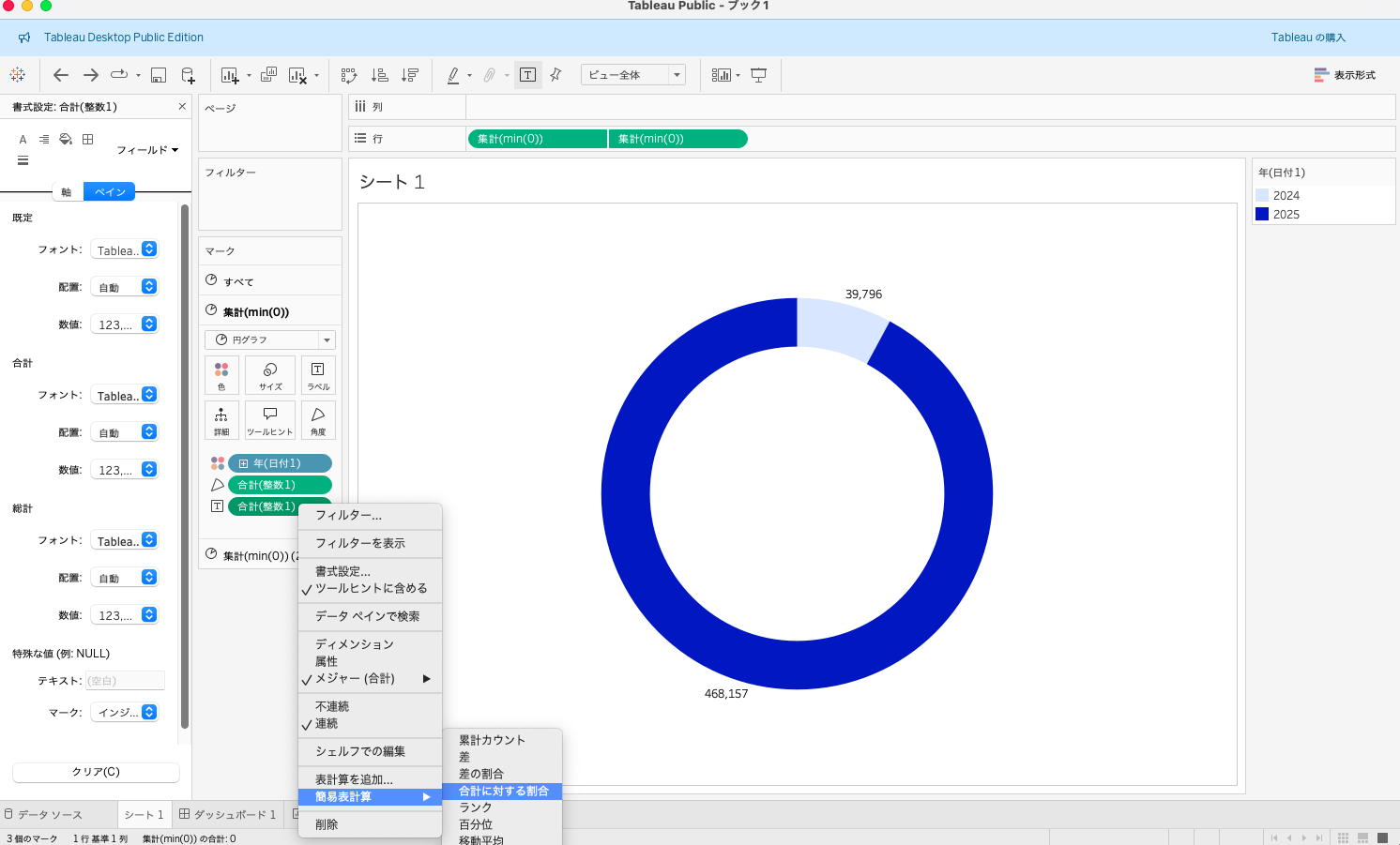
円グラフの割合を表示する
ラベルに値を入れて,「簡易表計算」→「合計に対する割合」にする。
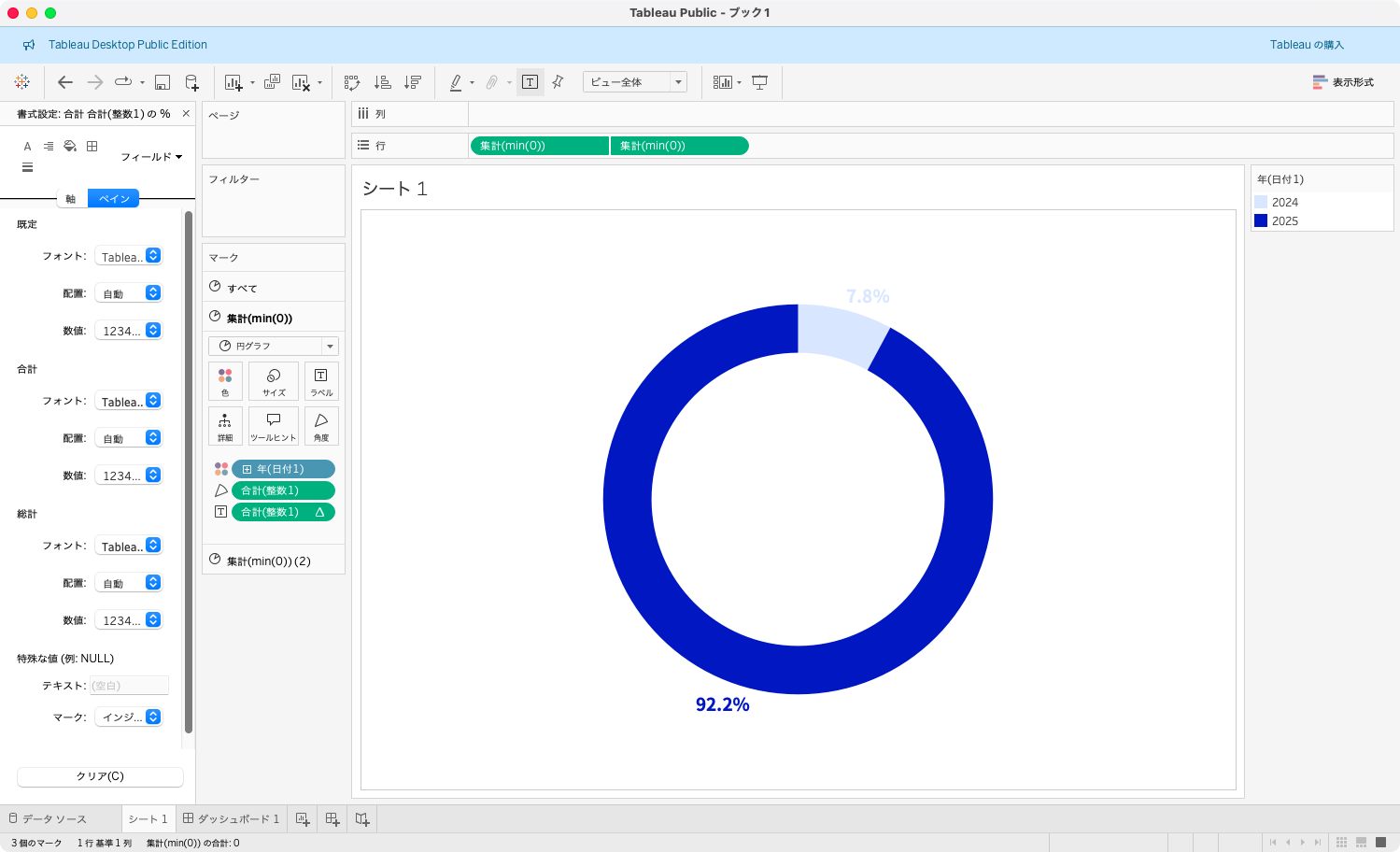
文字色をマークカラーの一致にして,桁数を調整することもできる。
追加情報をドーナツ部分に記載する
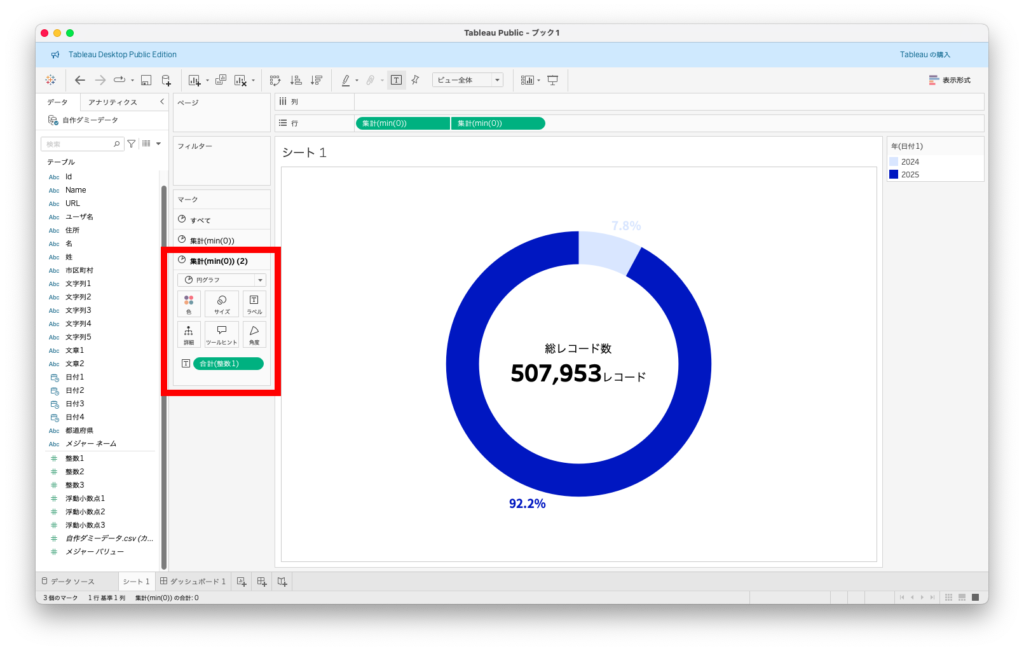
ドーナツ円グラフのメリットは,ドーナツ部分に情報を追記できる点である。
ドーナツ部分の円のテキストを編集することでテキスト追加ができる。
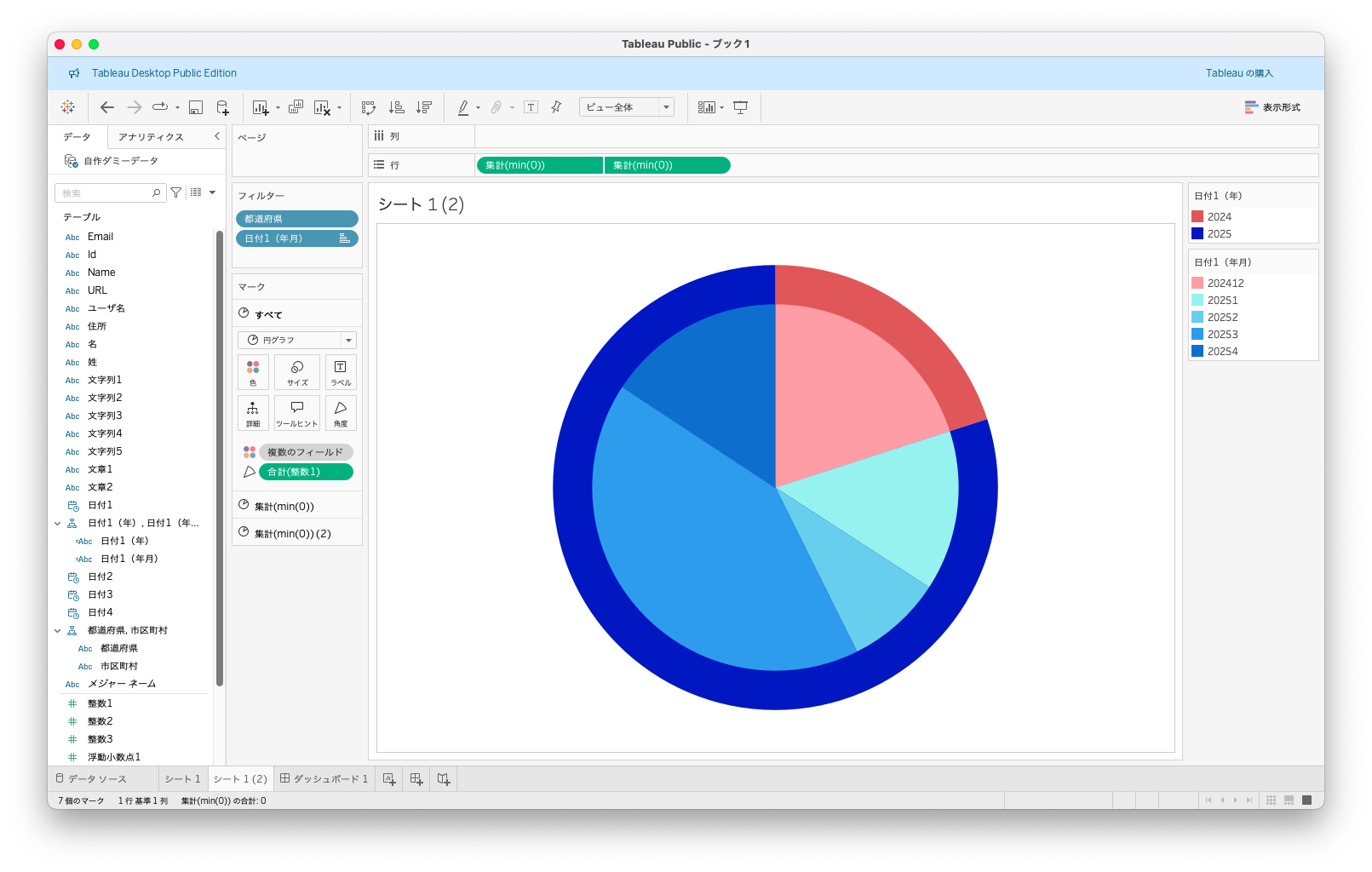
二重ドーナツ円グラフを作成する
階層構造になっているディメンションに対して,二重で大カテゴリ・小カテゴリを表現できる。
内訳をグラデーションで示すことで,一目で内訳を認識できる。
二重軸で大カテゴリ・小カテゴリの円グラフを作成する
基本的にはドーナツ円グラフと同じ原理を利用する。
まず,上下に重ねたいグラフを色分けで表示するところまでを実施する。
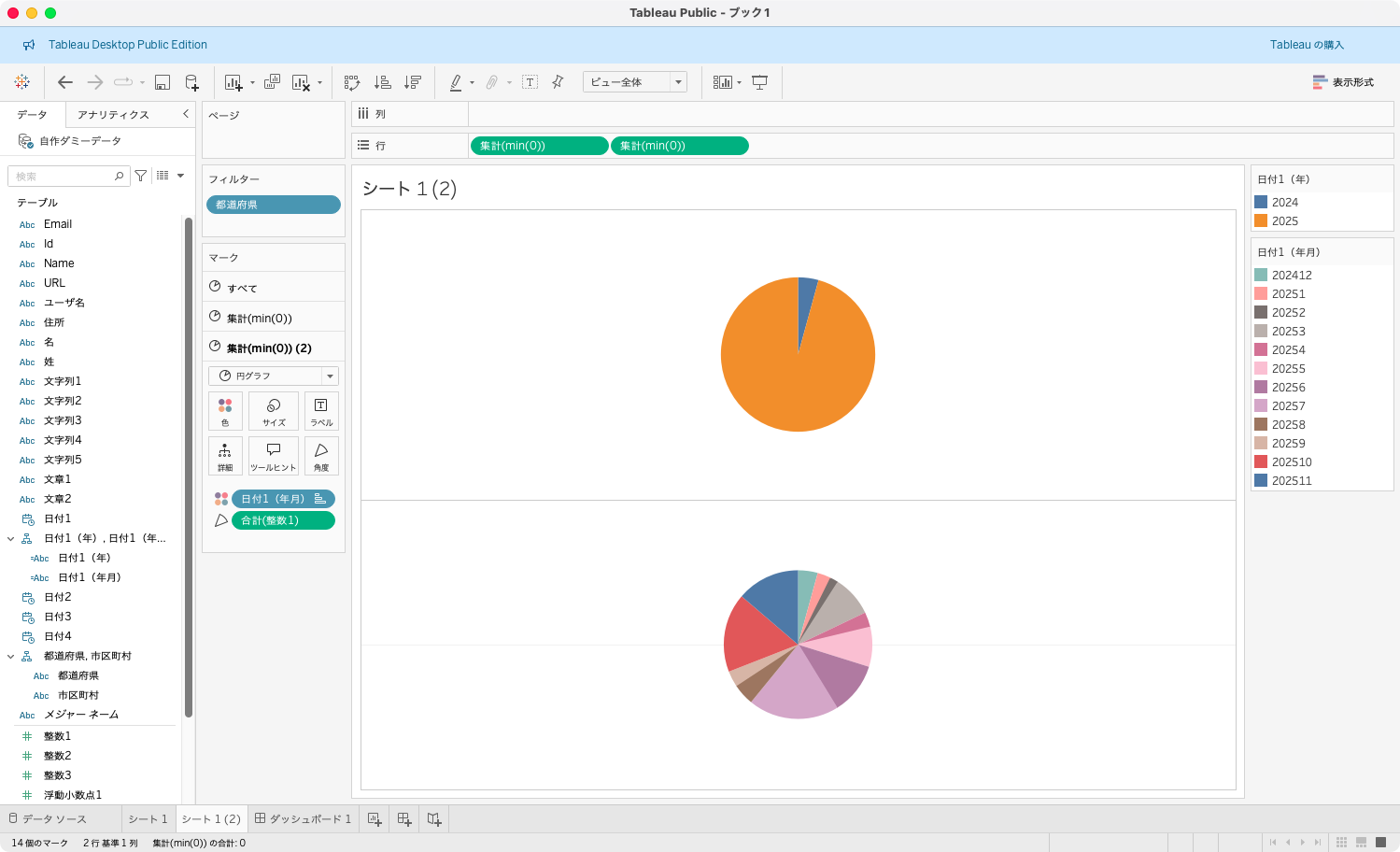
その後,二重軸で2つの円グラフを重ねる。
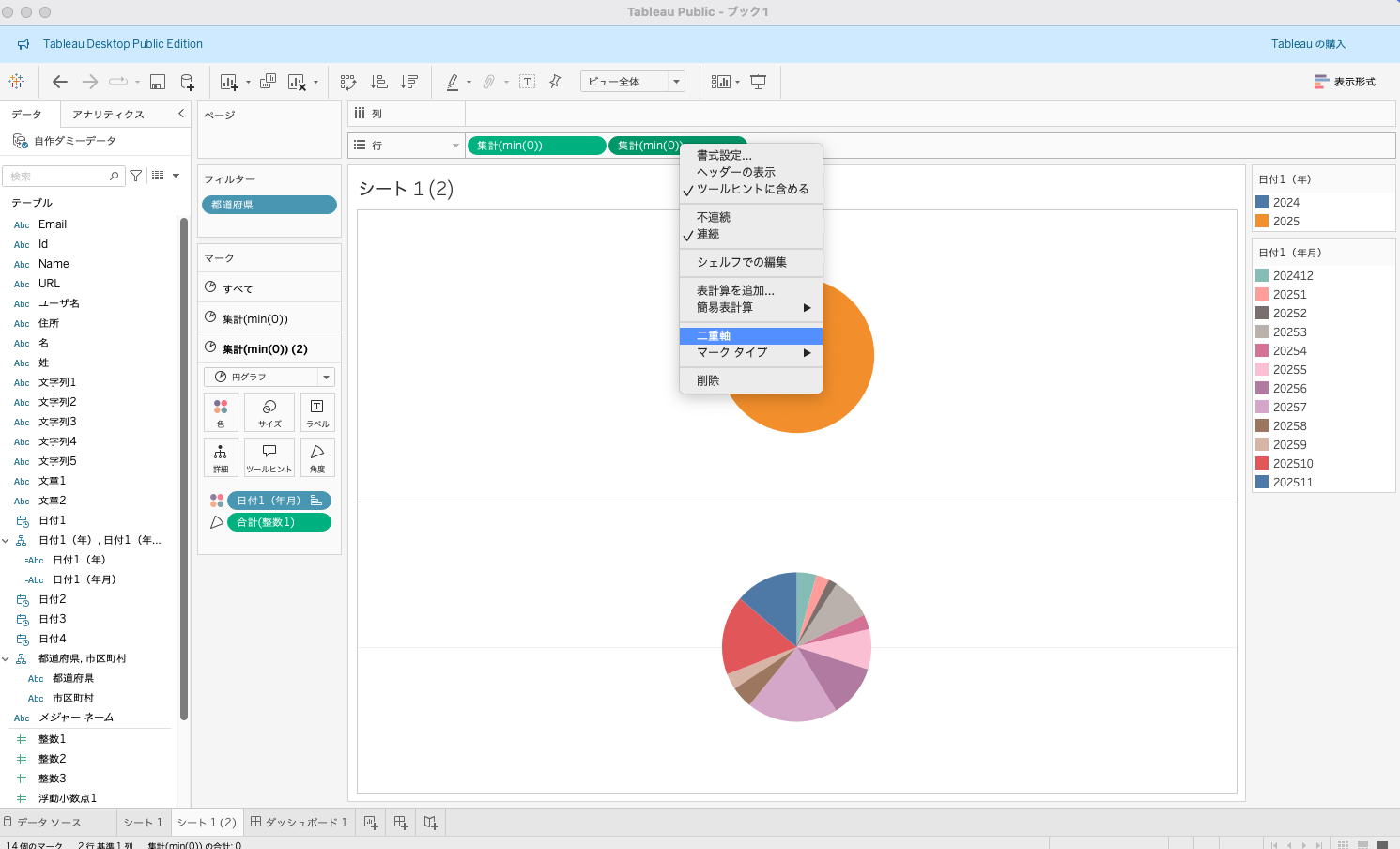
円グラフのサイズを調整する
大カテゴリの円グラフが背面で大きく,小カテゴリの円グラフは前面で小さくなれば良い。
サイズボタンから変更可能である。
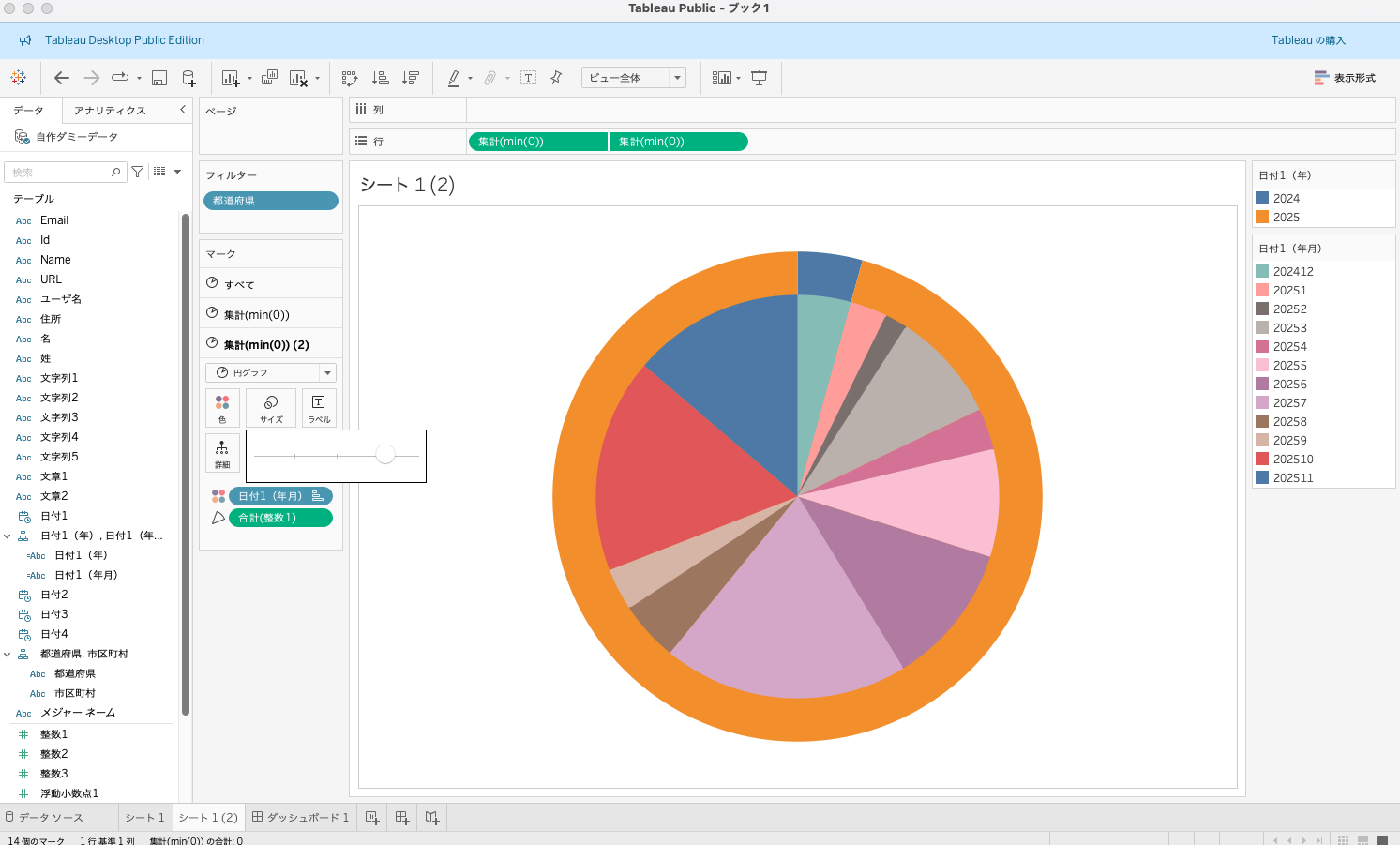
色を設定する
二重の円グラフは色分けが重要である。
基本的には大カテゴリごとにキーカラーを決めて,小カテゴリは大カテゴリ系統のグラデーションで表現する。
以下の例では,青と赤をキーカラーとしている。

コメント