
Tableauでは複数のグラフを複合的に重ねることができる。2つ以上のグラフを重ねる方法を説明する。
- 2つのグラフを重ねる
- 複数の折れ線グラフ
- 折れ線グラフ+折れ線グラフ(スケール違い)
- 折れ線グラフ(実線)+折れ線グラフ(点線)
- 折れ線グラフ+棒グラフ
- 棒グラフ+棒グラフ
- 3つのグラフを重ねる
- 折れ線グラフ+棒グラフ+棒グラフ
- 棒グラフ+棒グラフ+棒グラフ
- 折れ線グラフ+折れ線グラフ+棒グラフ
2つのグラフを重ねる方法
複数の折れ線グラフ
まず,折れ線を複数本表示するだけであれば,複合グラフを使う必要がない。
複数の折れ線グラフを描画するには,メジャーネームとメジャーバリューで表現できる。
列に横軸の値,行にメジャーバリューを配置する
以下では時系列データでのグラフで説明するため,列に日付フィールドを配置する。
また,行にメジャーバリューを配置する。
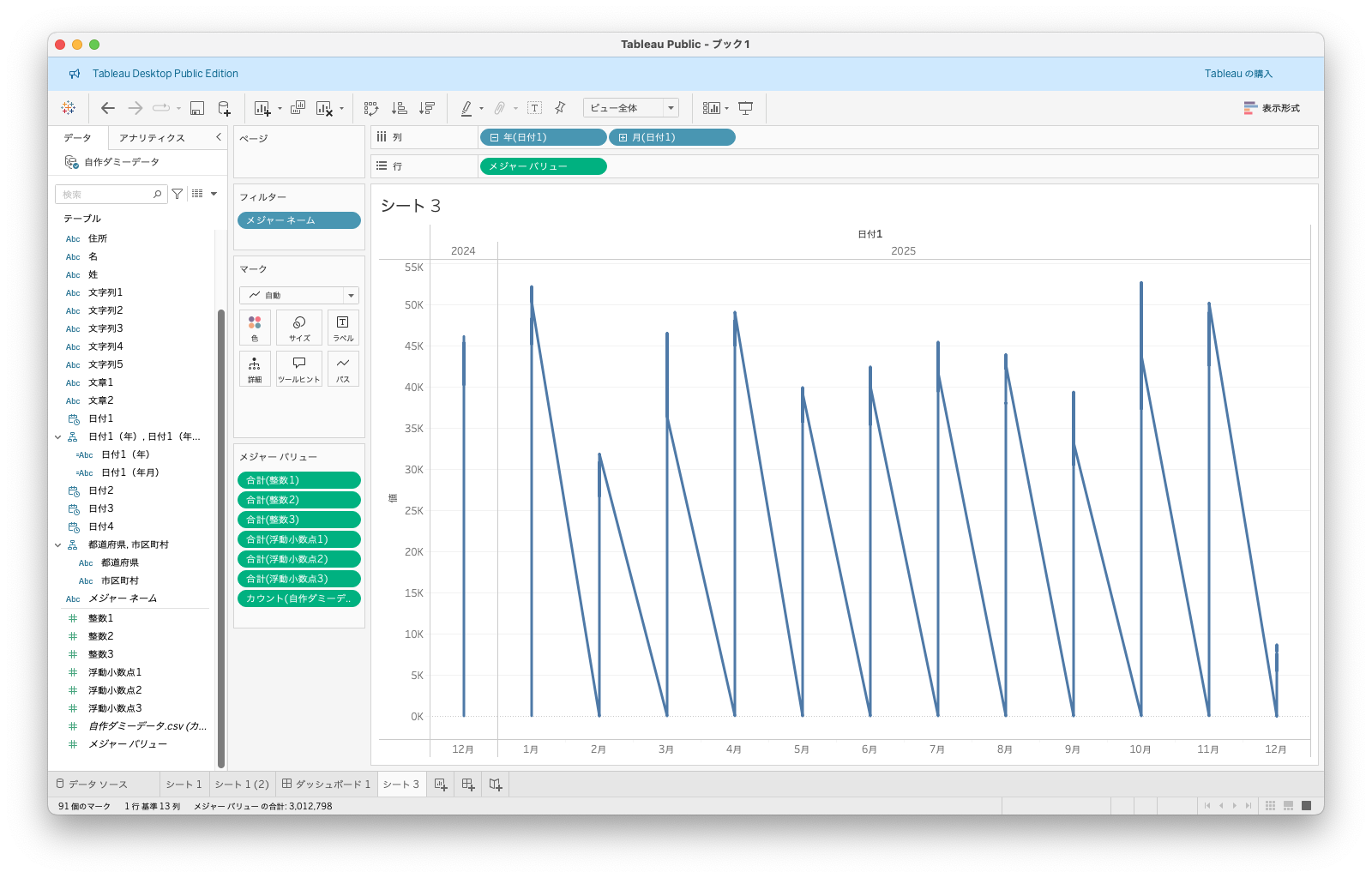
最初の状態では,メジャーのフィールドが全て描画されてしまうので,描画したいものだけに絞る。
描画するメジャーをフィルターする
描画するメジャーはメジャーネームをフィルターすることで制御できる。
フィルターゾーンにメジャーネームをドラッグ&ドロップすることで以下の画面が表示される。
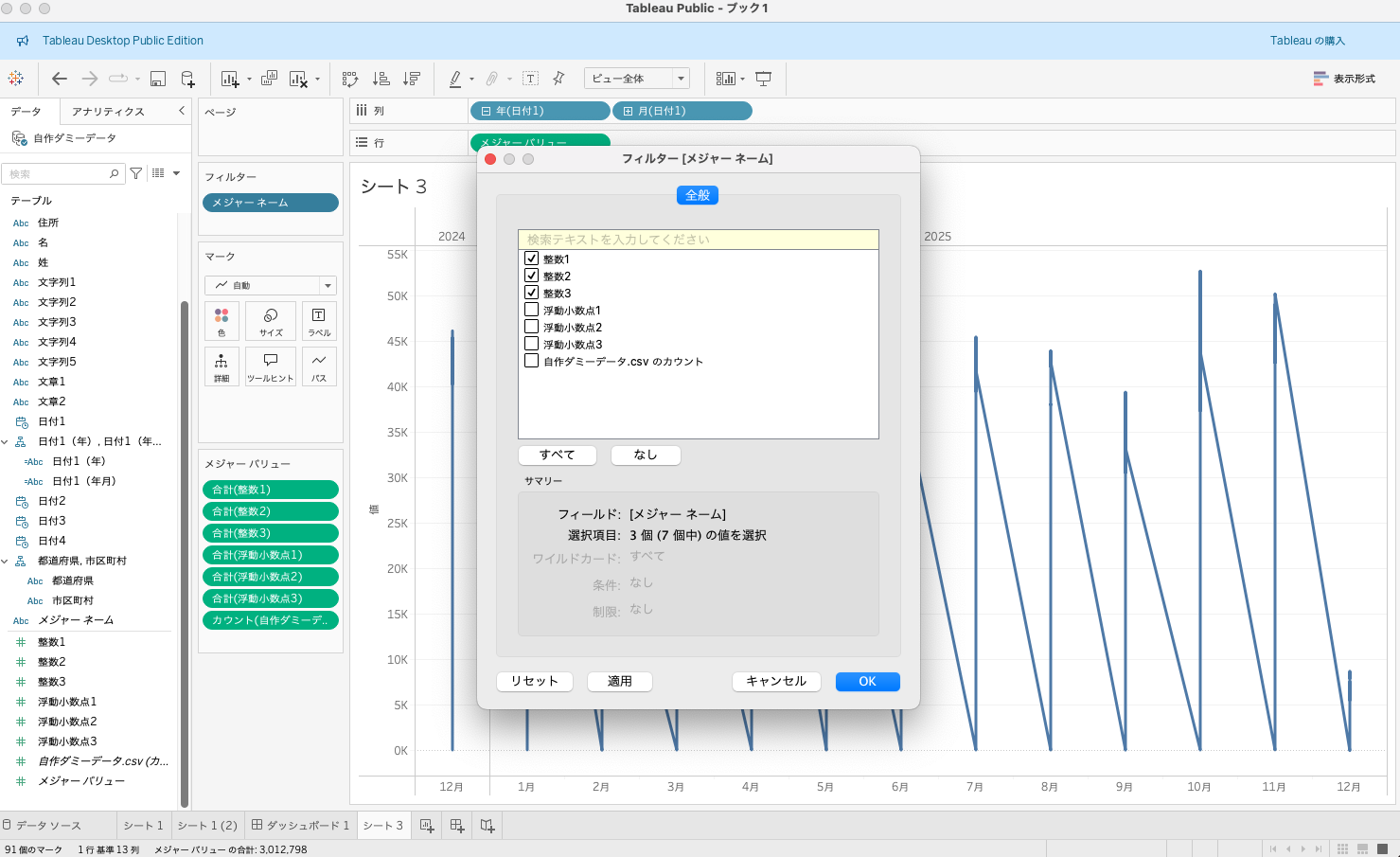
折れ線をそれぞれ描画させる
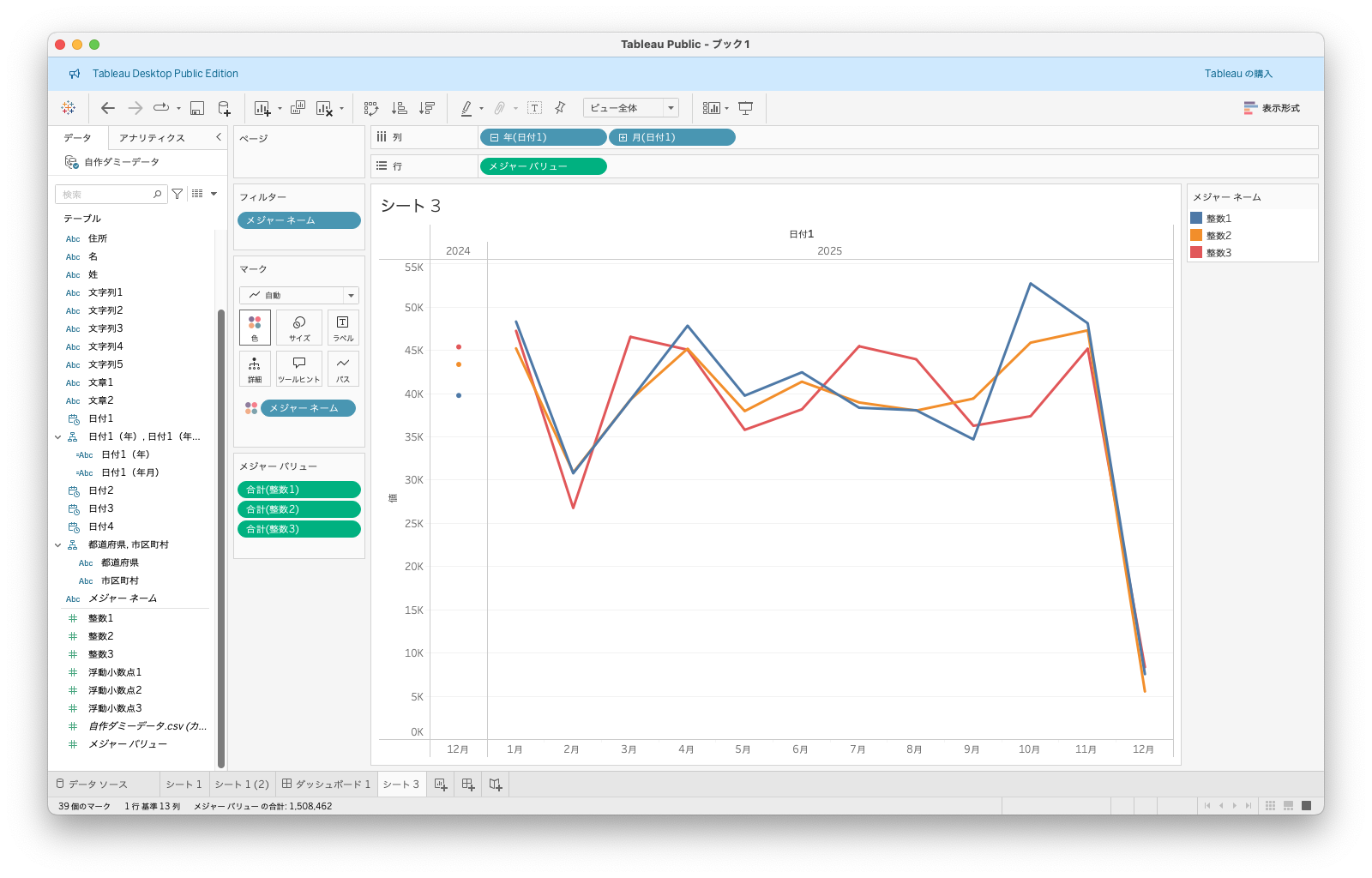
現在の状態では,メジャーバリューの合計値が表示されるので,メジャーネームを「色」に配置する。
以上の手順で複数の折れ線を描画できる。
折れ線グラフ+折れ線グラフ(スケール違い)
スケールが異なるメジャーを同じ軸で描画すると,片方が潰れて見えることがある。
その際には,二重軸を使ってそれぞれの軸を設定することができる。
行に,描画したいメジャーを2つ配置する
以下では時系列データでのグラフで説明するため,列に日付フィールドを配置する。
また,行に描画したいメジャー2つをそれぞれ行に配置する。
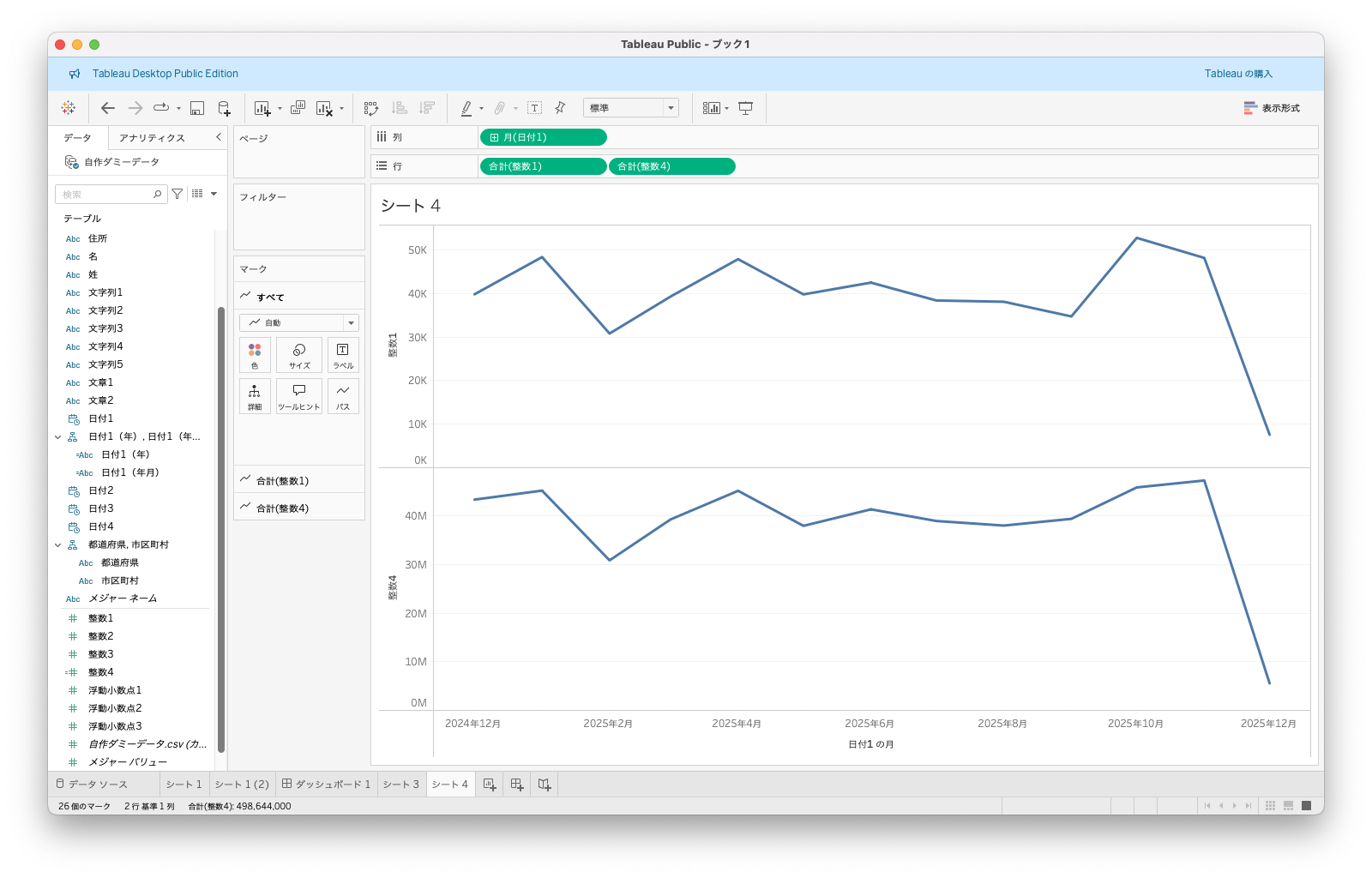
二重軸に設定する
この状態では上下にグラフが分かれているため,二重軸にすることで重ね合わせる。
下のグラフの軸を右クリックして「二重軸」を選択する。
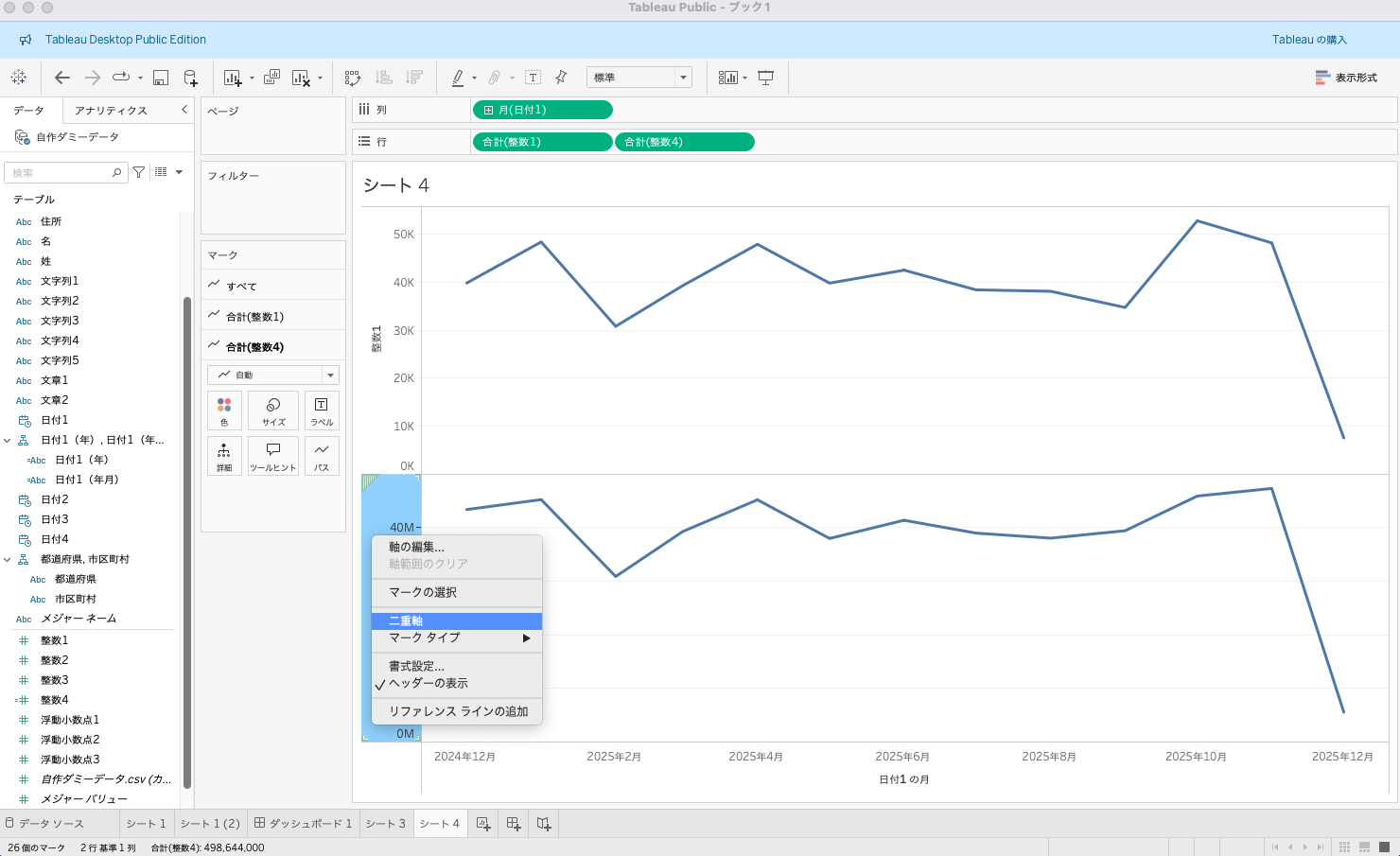
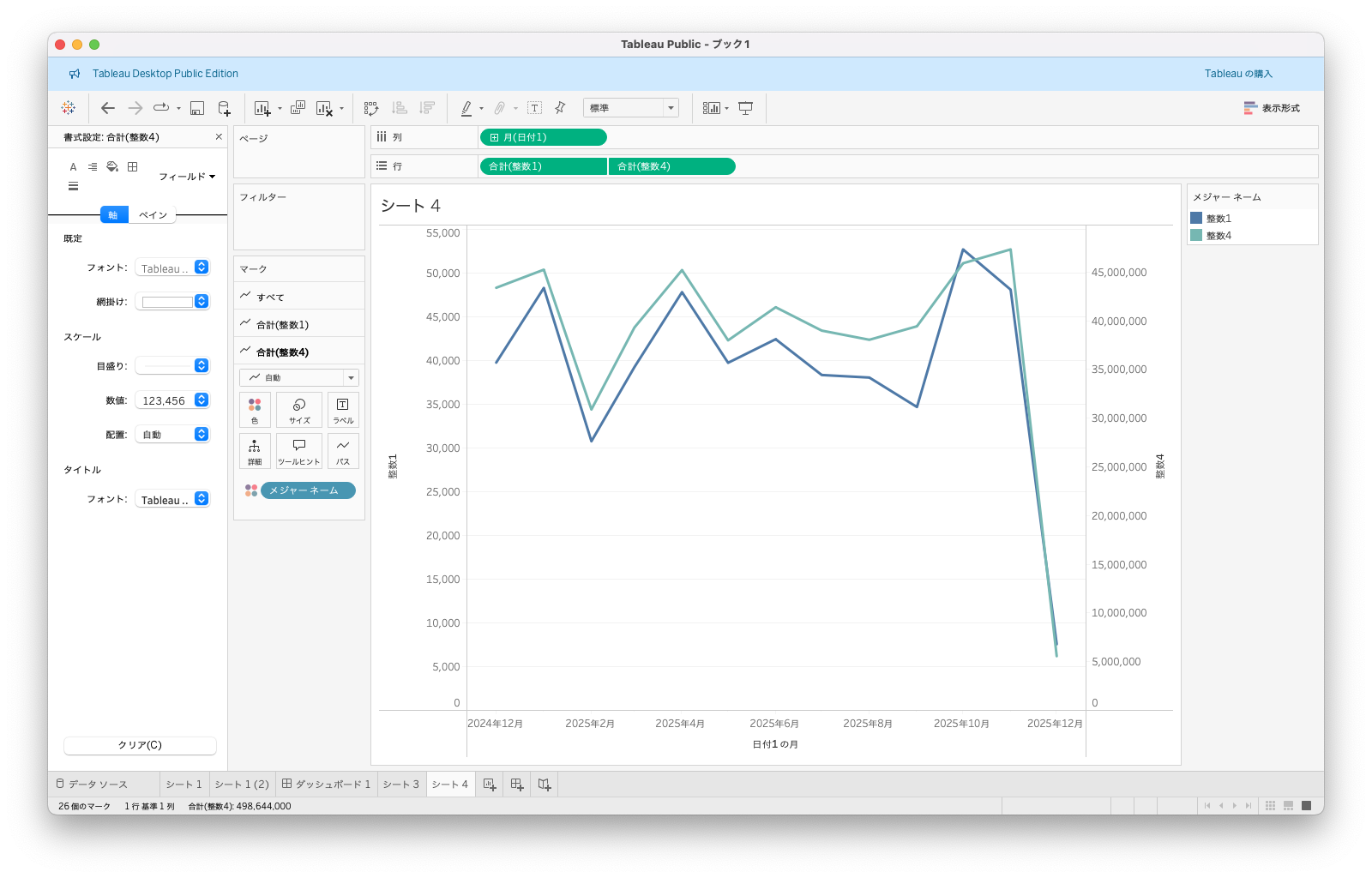
すると,以下のように,左側に1つ目のメジャーの軸,右側に2つ目のメジャーの軸が表示され,それぞれ自動調整されたスケールで表示される。
折れ線グラフ(実線)+折れ線グラフ(点線)
Tableau2023.2から折れ線グラフに点線プロットが追加された。
メジャーバリューでの折れ線描画を利用することで,以下のパターンが表現可能である。
- 実線1本+点線1本
- 実線2本以上+点線1本
- 実線1本+点線2本以上
以下では最もユースケースの多い②で説明する。
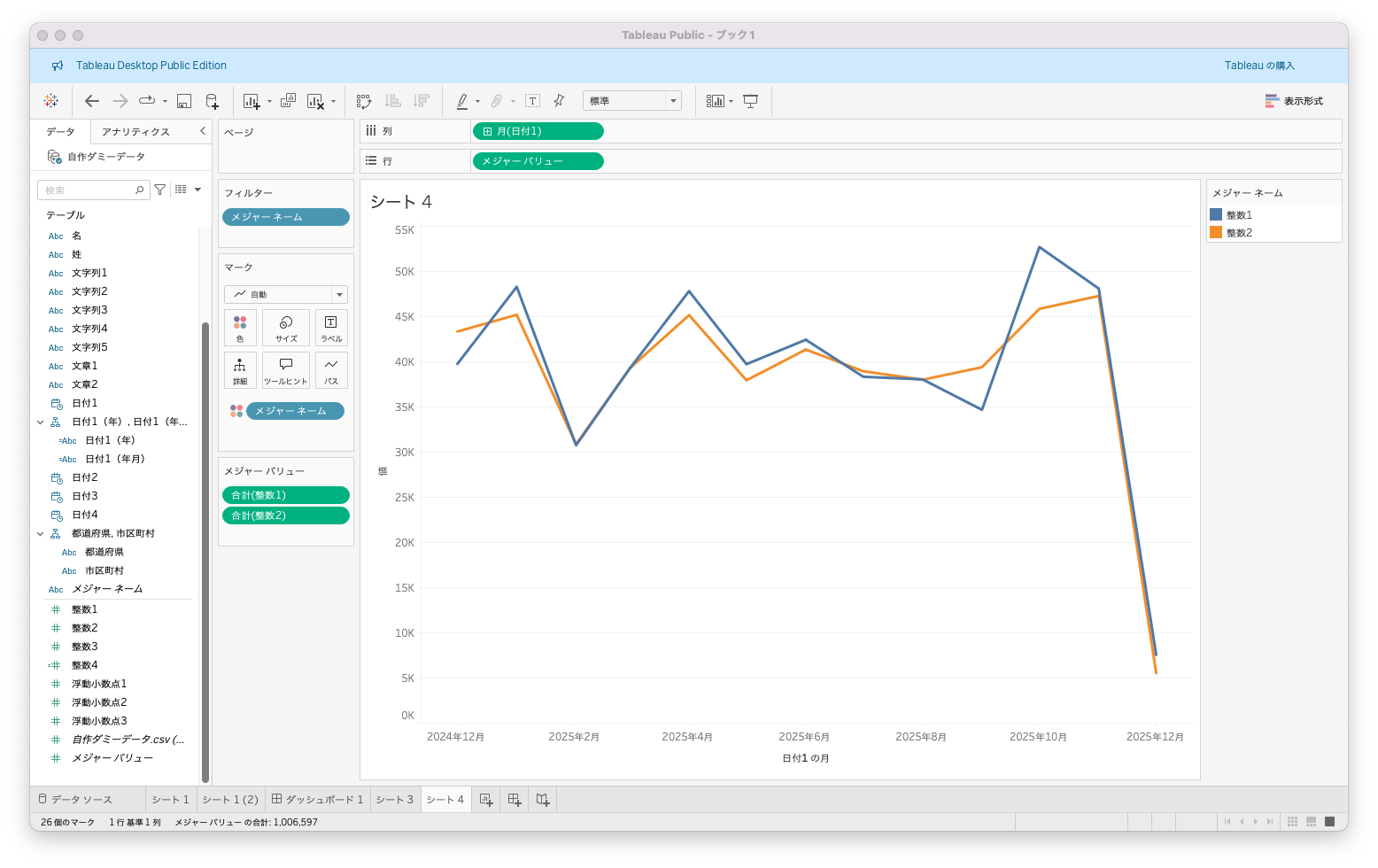
実線で描画したいフィールドを配置する
実線で描画したいメジャーをメジャーバリューで配置する。
以下の例では,メジャーネームを「整数1」と「整数2」で設定している。
点線で描画したいフィールドを配置する
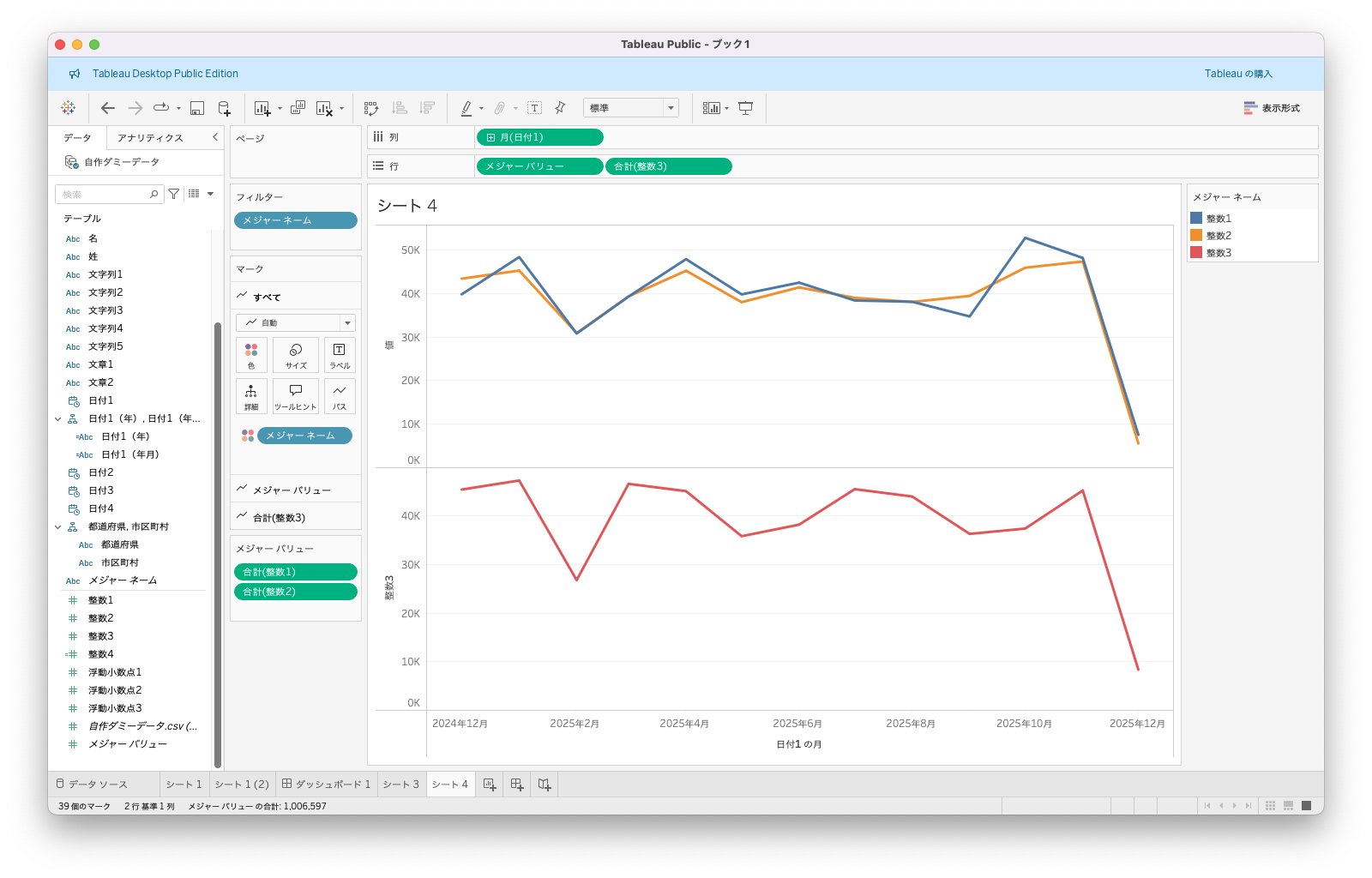
次に,点線で描画したいフィールドをメジャーバリューの横に配置する。
二重軸に設定する
この状態では上下にグラフが分かれているため,二重軸にすることで重ね合わせる。
下のグラフの軸を右クリックして「二重軸」を選択する。
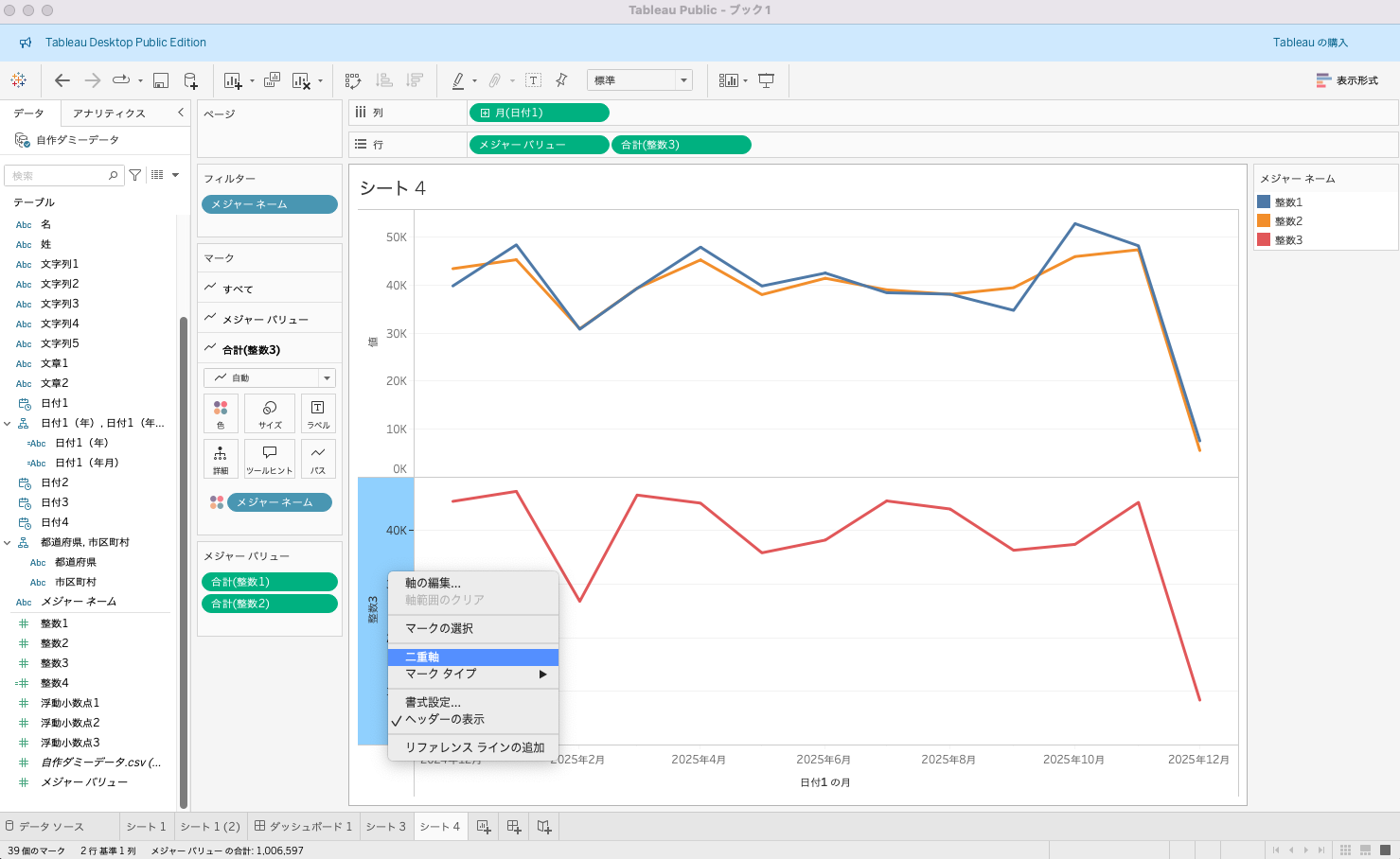
片方の折れ線グラフを点線に設定する
マーク部分にメジャーバリューと点線で描画したいフィールドの設定項目が現れるので,点線の方の「パス」を点線に設定する。
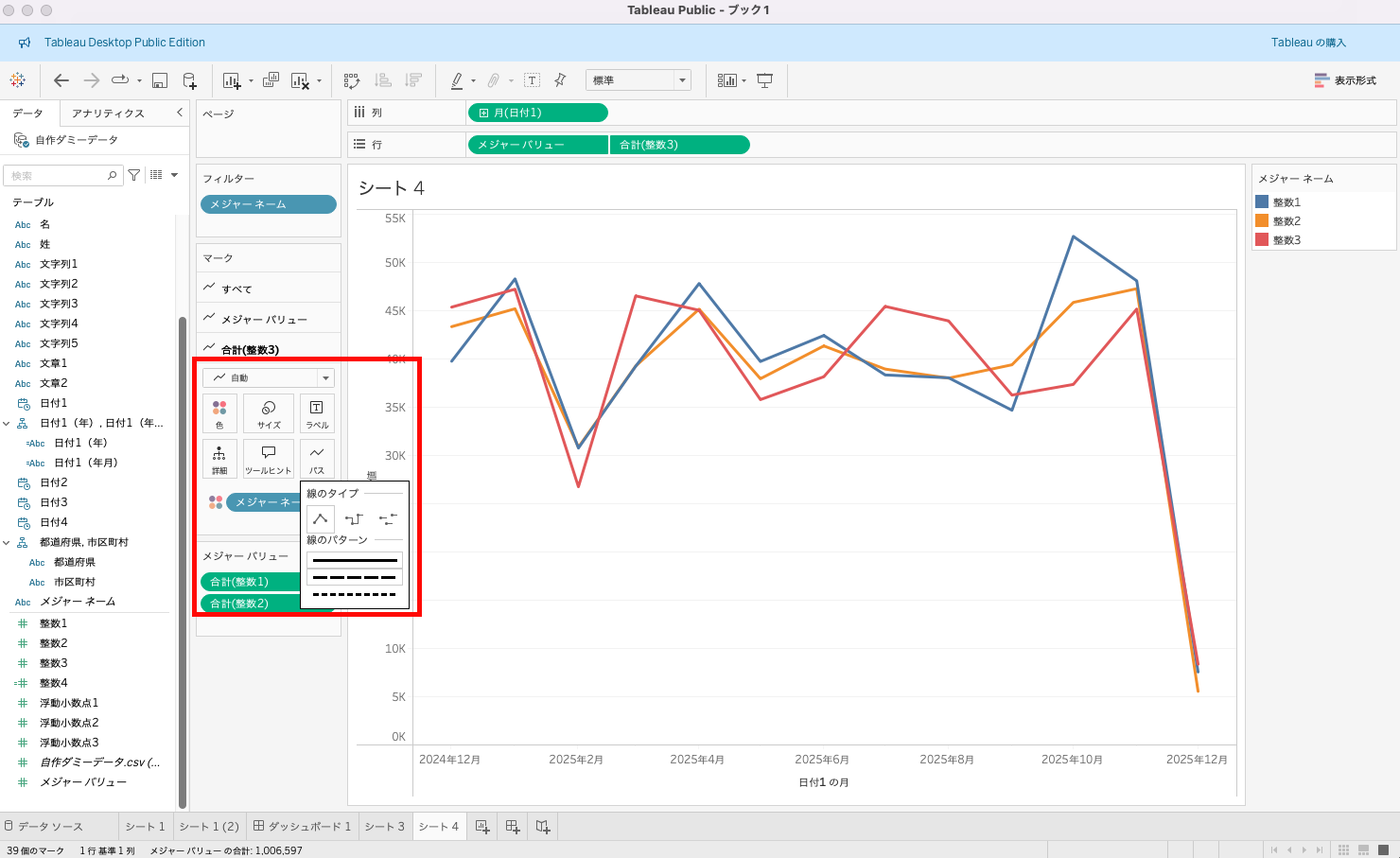
以下のように実線と点線のグラフが描画される。
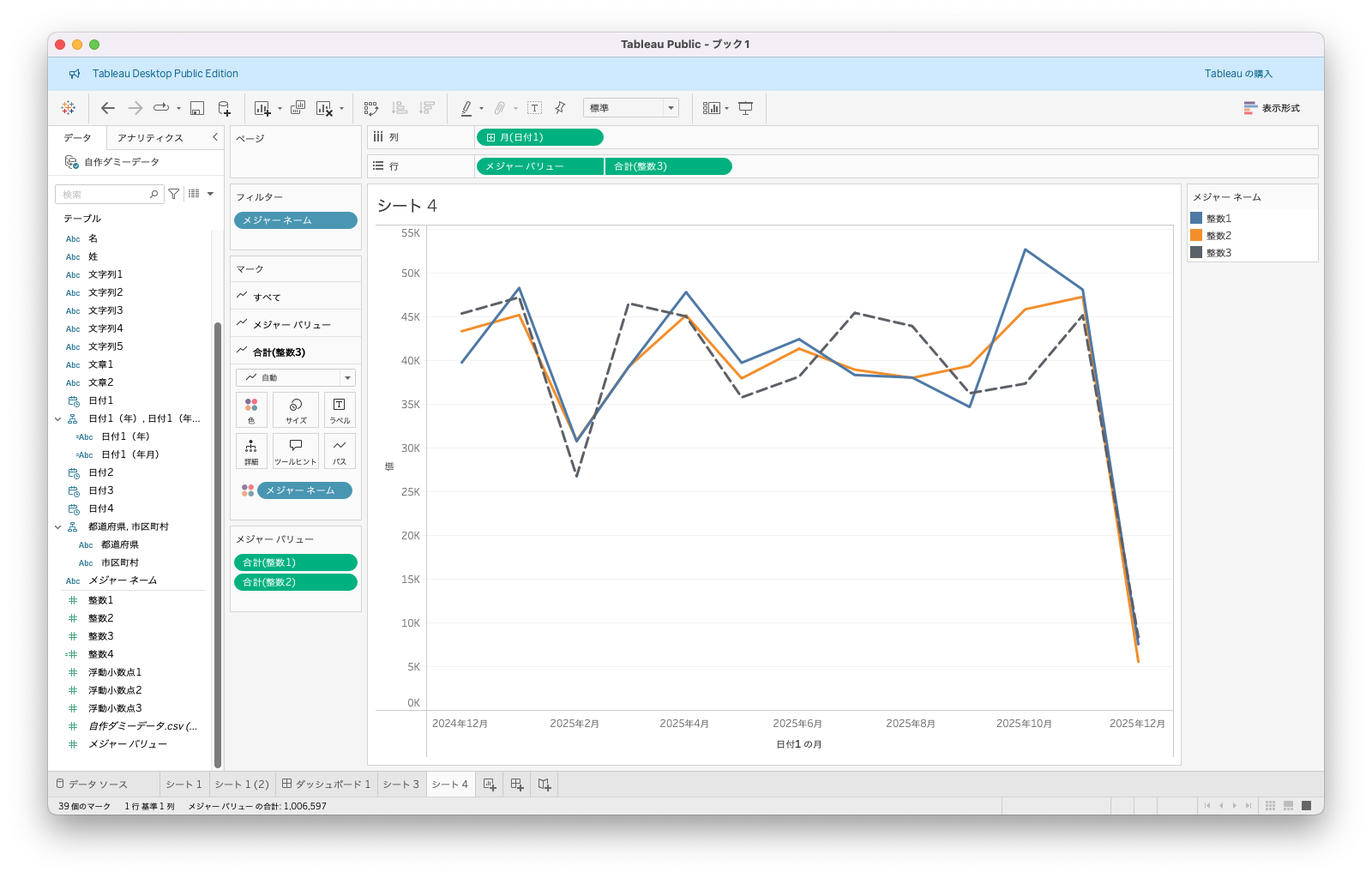
折れ線グラフ+棒グラフ
折れ線と棒グラフの複合グラフが最もユースケースが多い。
行に,描画したいメジャーを2つ配置する
以下では時系列データでのグラフで説明するため,列に日付フィールドを配置する。
また,行に描画したいメジャー2つをそれぞれ行に配置する。
片方のグラフを「棒グラフ」に設定する
マーク部分に2つのメジャーの設定項目が現れる。
棒グラフにしたい方のメジャーのプルダウンを押下し,「棒」に設定する。
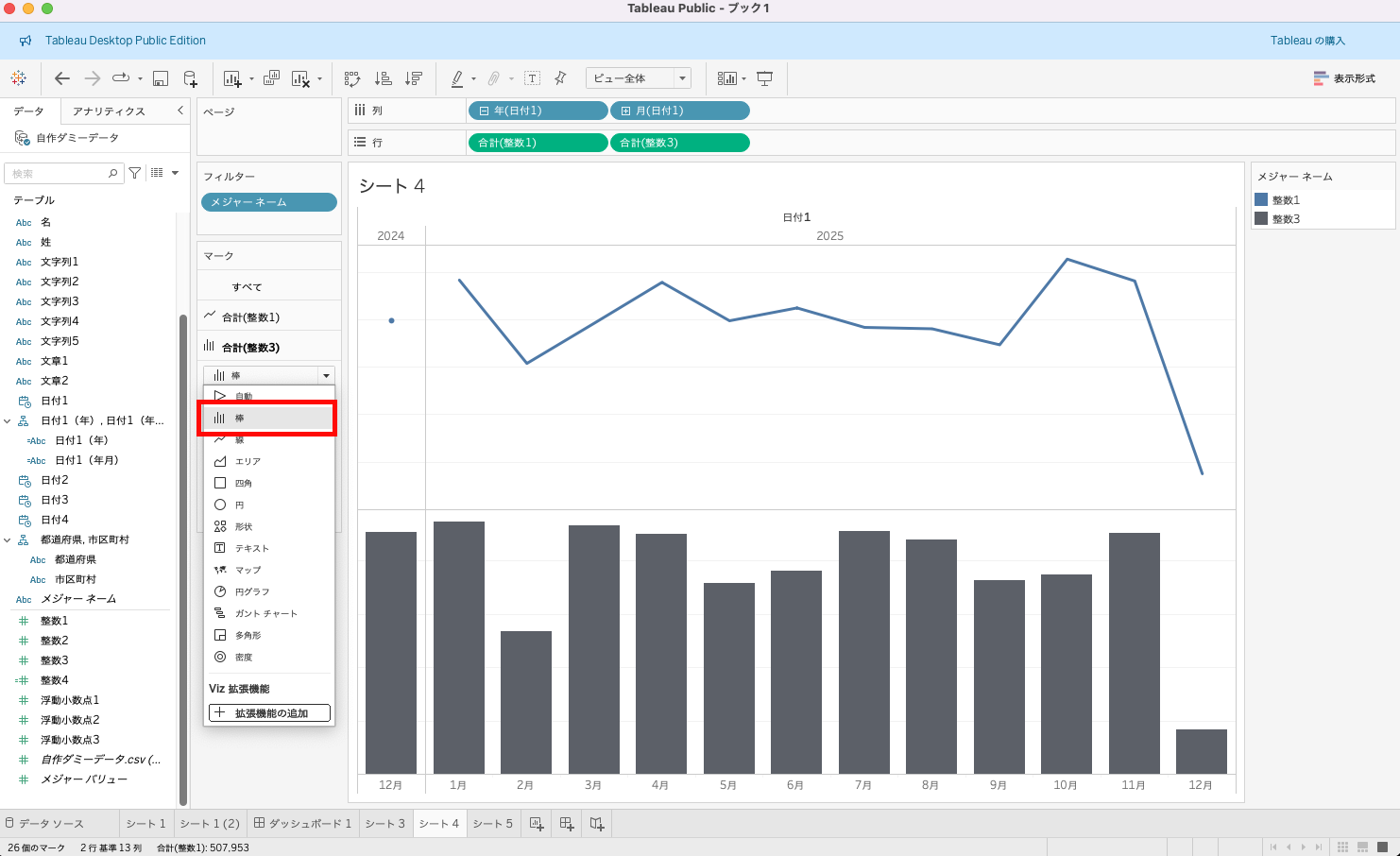
二重軸に設定する
この状態では上下にグラフが分かれているため,二重軸にすることで重ね合わせる。
下のグラフの軸を右クリックして「二重軸」を選択する。
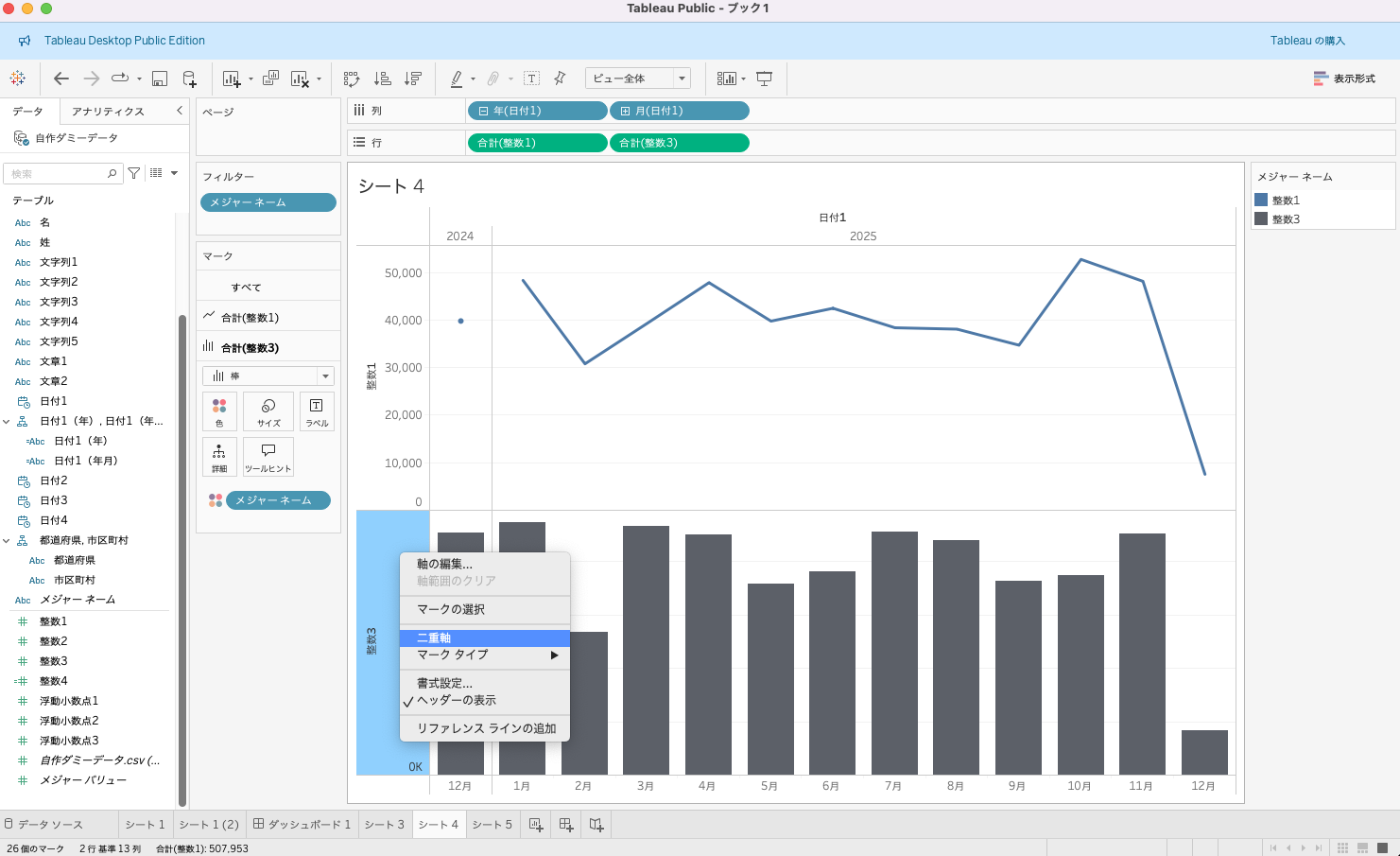
すると,以下のように棒グラフと折れ線グラフが1つのグラフで表示される。
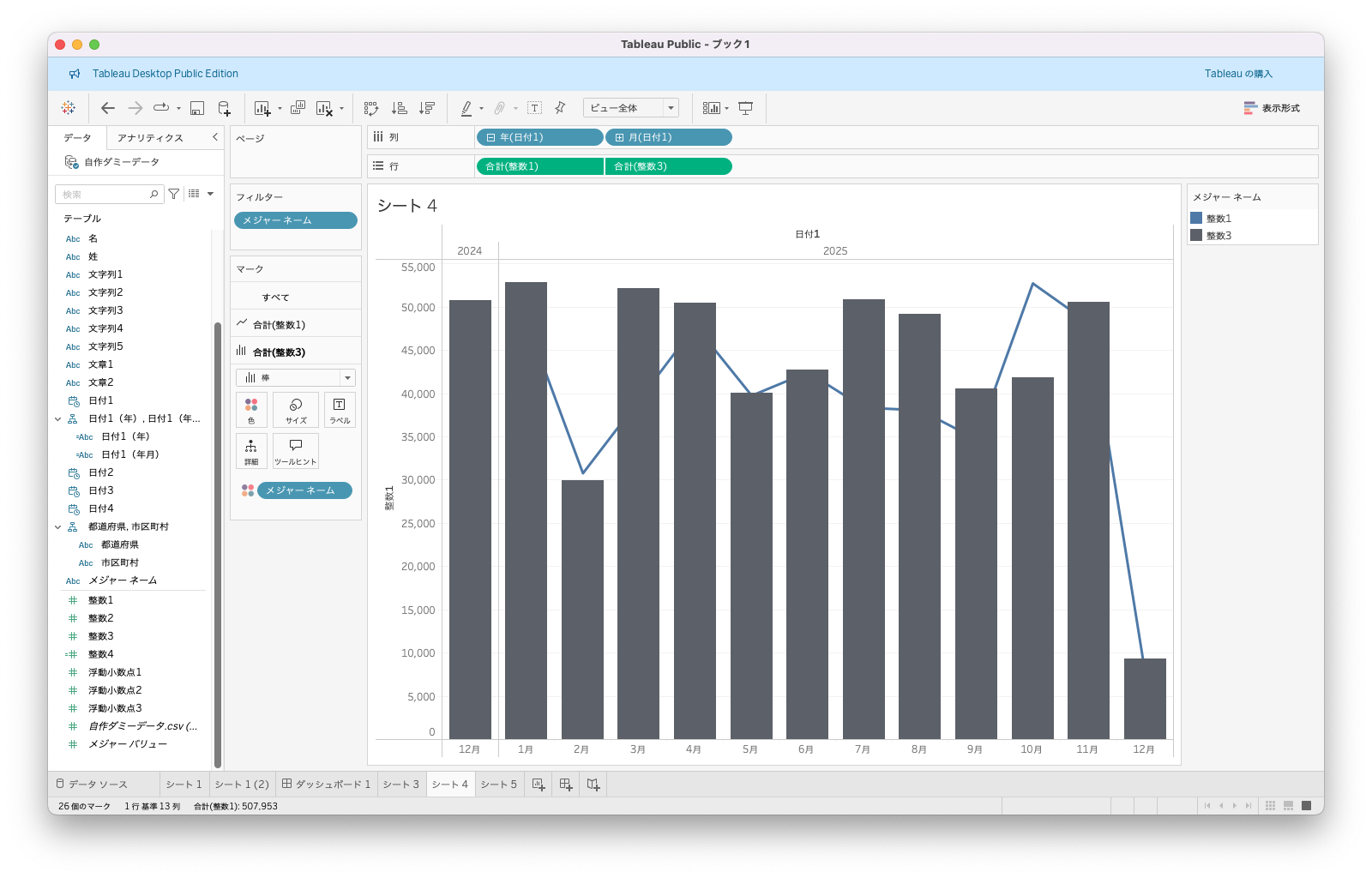
グラフの前後関係を調整する
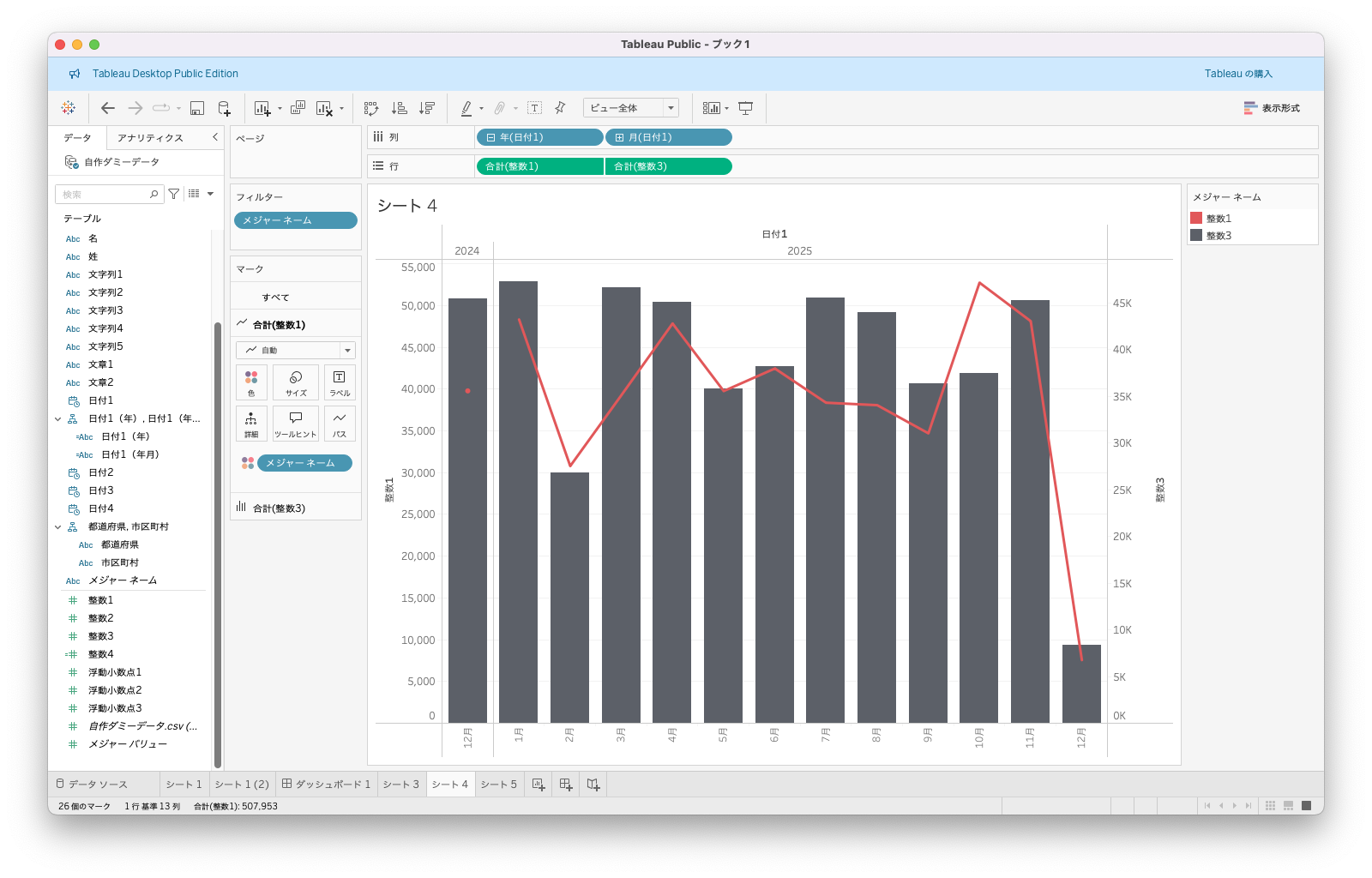
棒グラフと折れ線グラフを1つのグラフで複合させるとき,面積の小さい折れ線グラフを前面に持ってくることが一般的である。
前面に持ってきたい軸上で右クリック→「マークを前面に移動」で前後関係を設定可能。
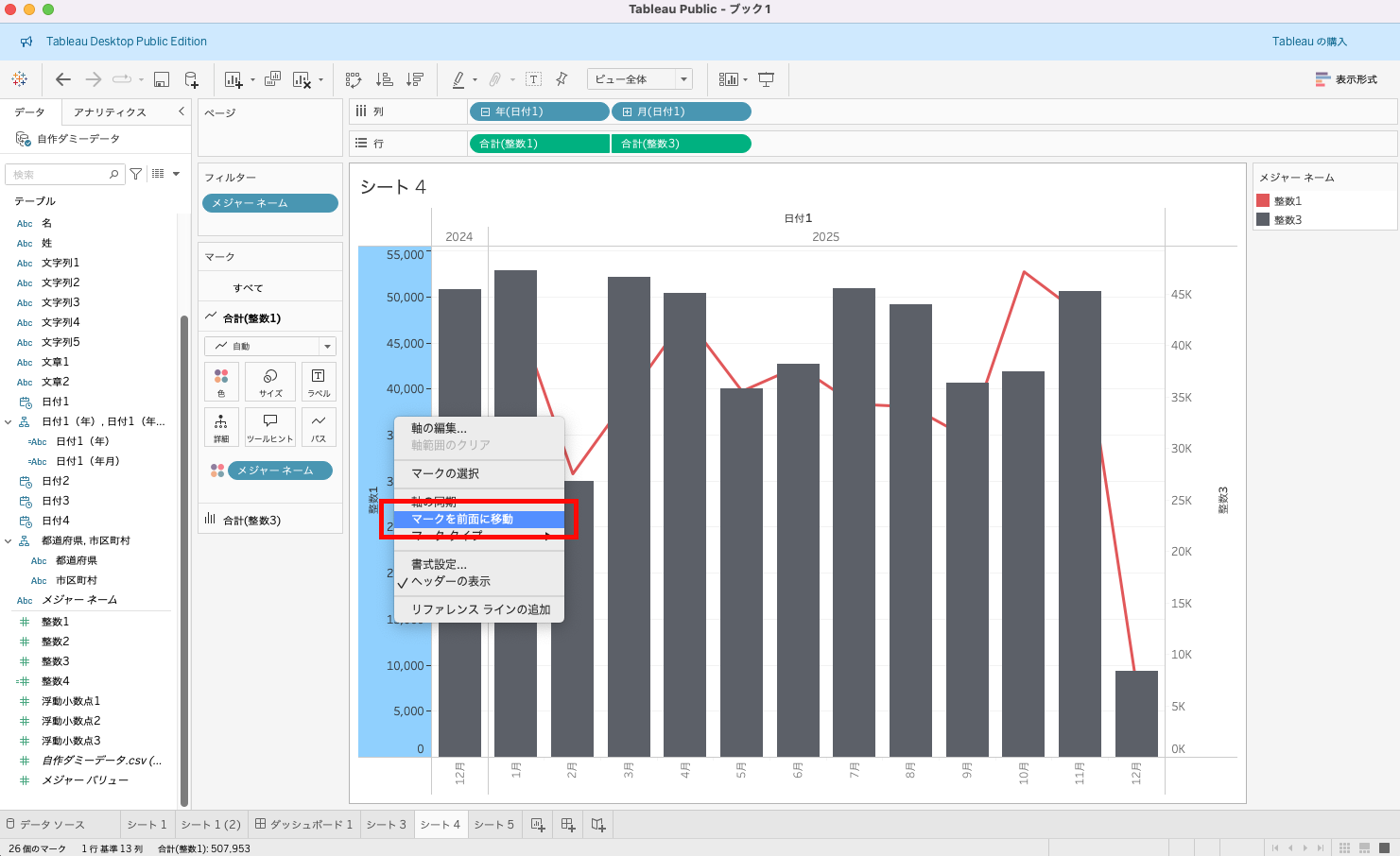
以下のように,折れ線グラフが前面に表示される。
棒グラフ+棒グラフ
Tableauでは,いわゆる「Bar in Bar」という表現が可能である。
行に,描画したいメジャーを2つ配置する
以下では時系列データでのグラフで説明するため,列に日付フィールドを配置する。
また,描画したいメジャー2つをそれぞれ行に配置する。
このとき,どちらもマーク部分で「棒」に設定する。
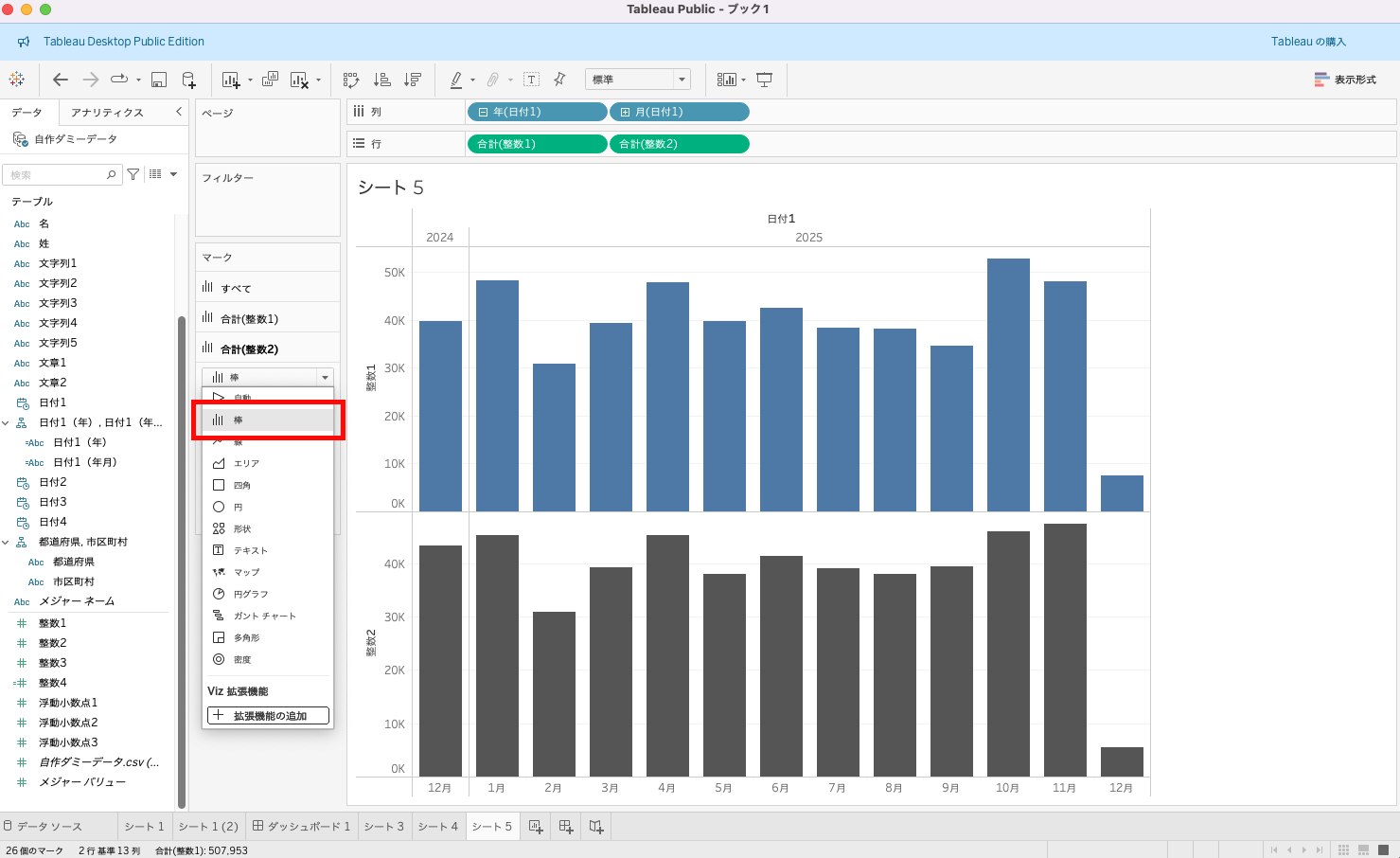
二重軸に設定する
この状態では上下にグラフが分かれているため,二重軸にすることで重ね合わせる。
下のグラフの軸を右クリックして「二重軸」を選択する。
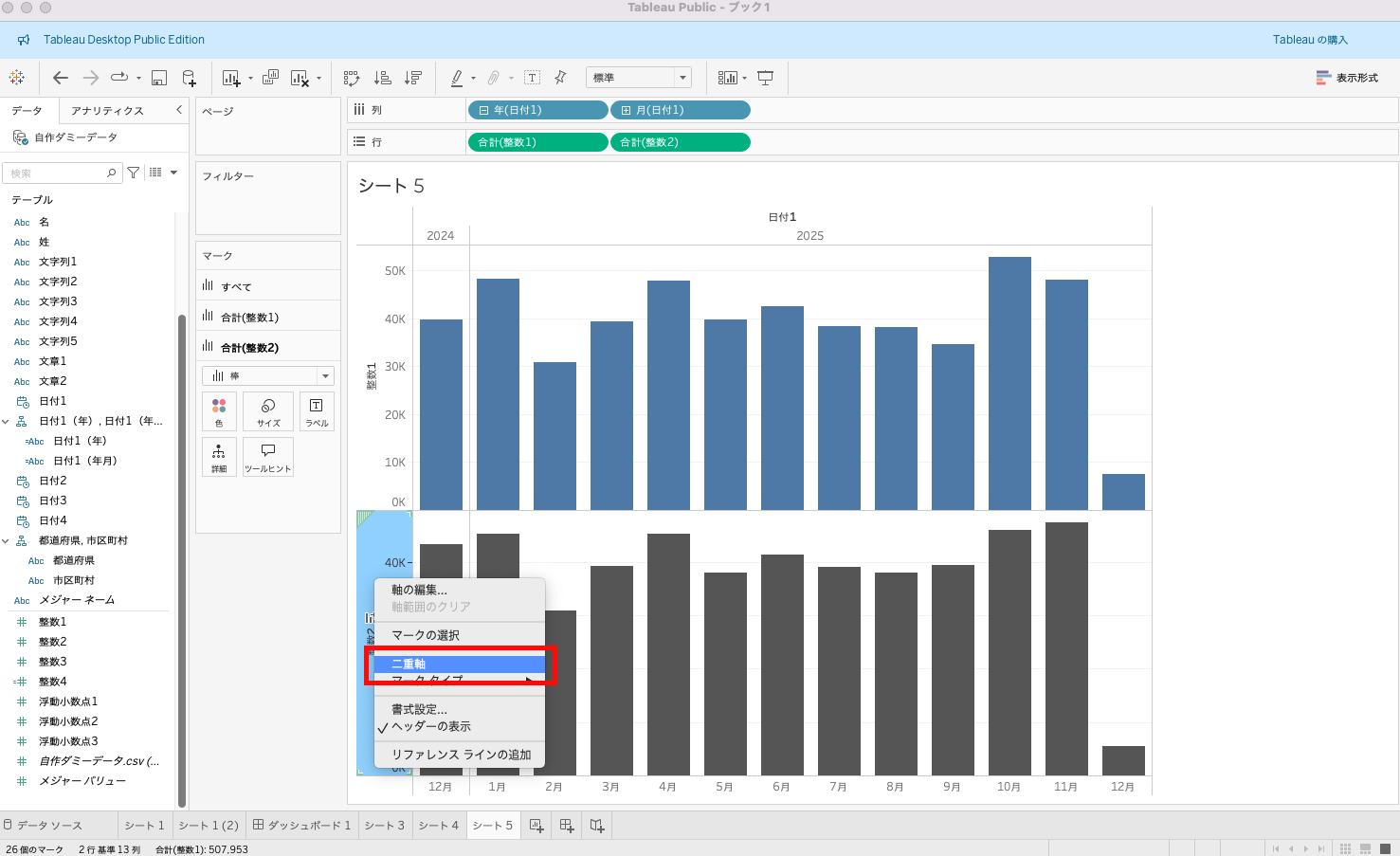
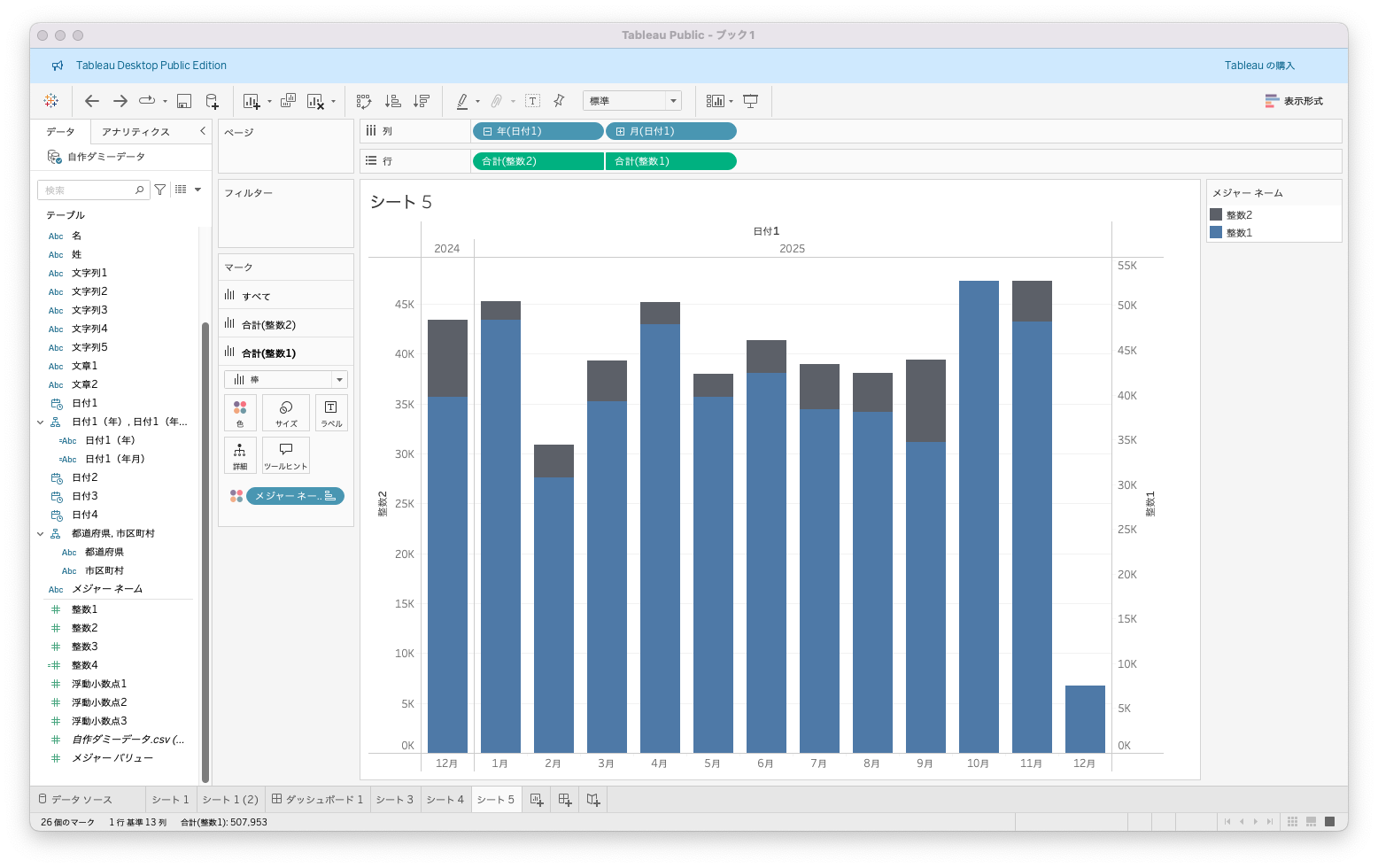
すると,以下のように2つの棒グラフが1つのグラフで重なって表示される。
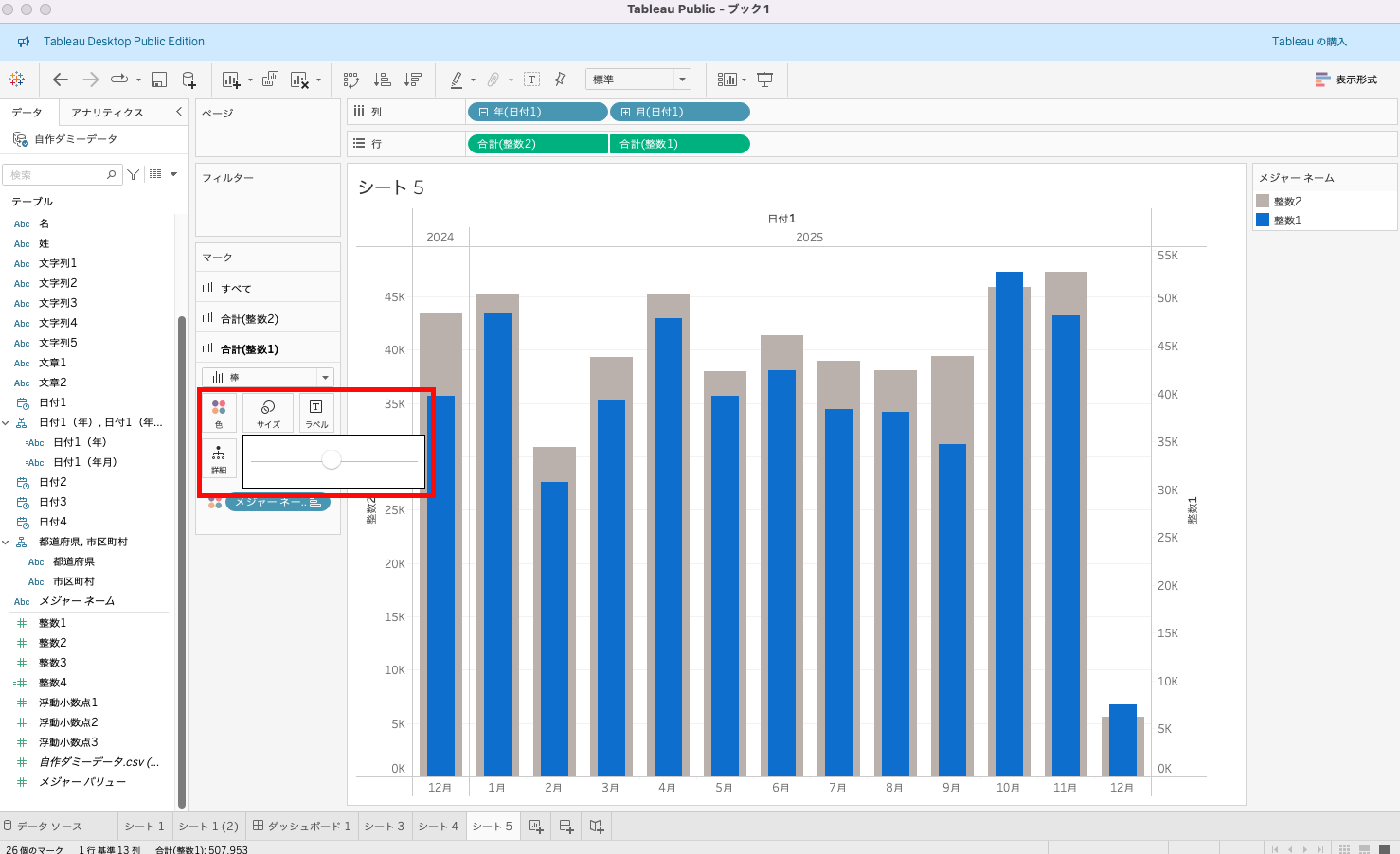
片方の棒グラフのサイズを調整する
このままでは重なっている部分の詳細が不明のため,棒のサイズを調整することで見えるようにする。
※ 分かりやすいように色を変更している
3つのグラフを重ねる方法
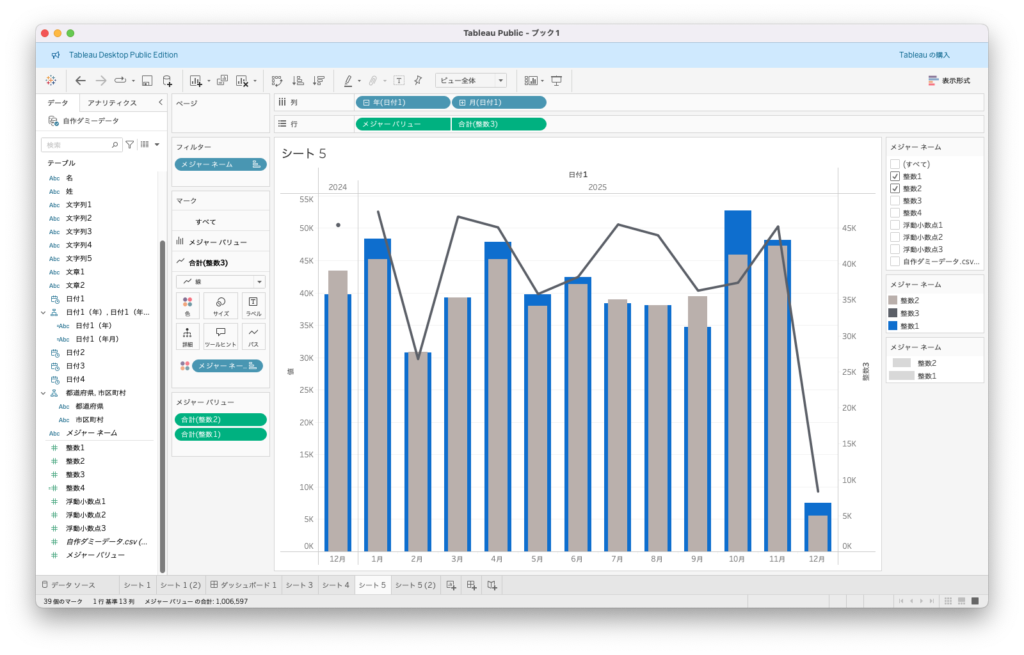
折れ線グラフ+棒グラフ+棒グラフ
棒グラフにしたいメジャーをメジャーバリューで設定する
列に横軸に設定するフィールド,行にメジャーバリューを配置する。
また,棒グラフにしたいメジャーのみをメジャーネームフィルターで設定する。
このとき,マーク部分で「棒」に設定する。
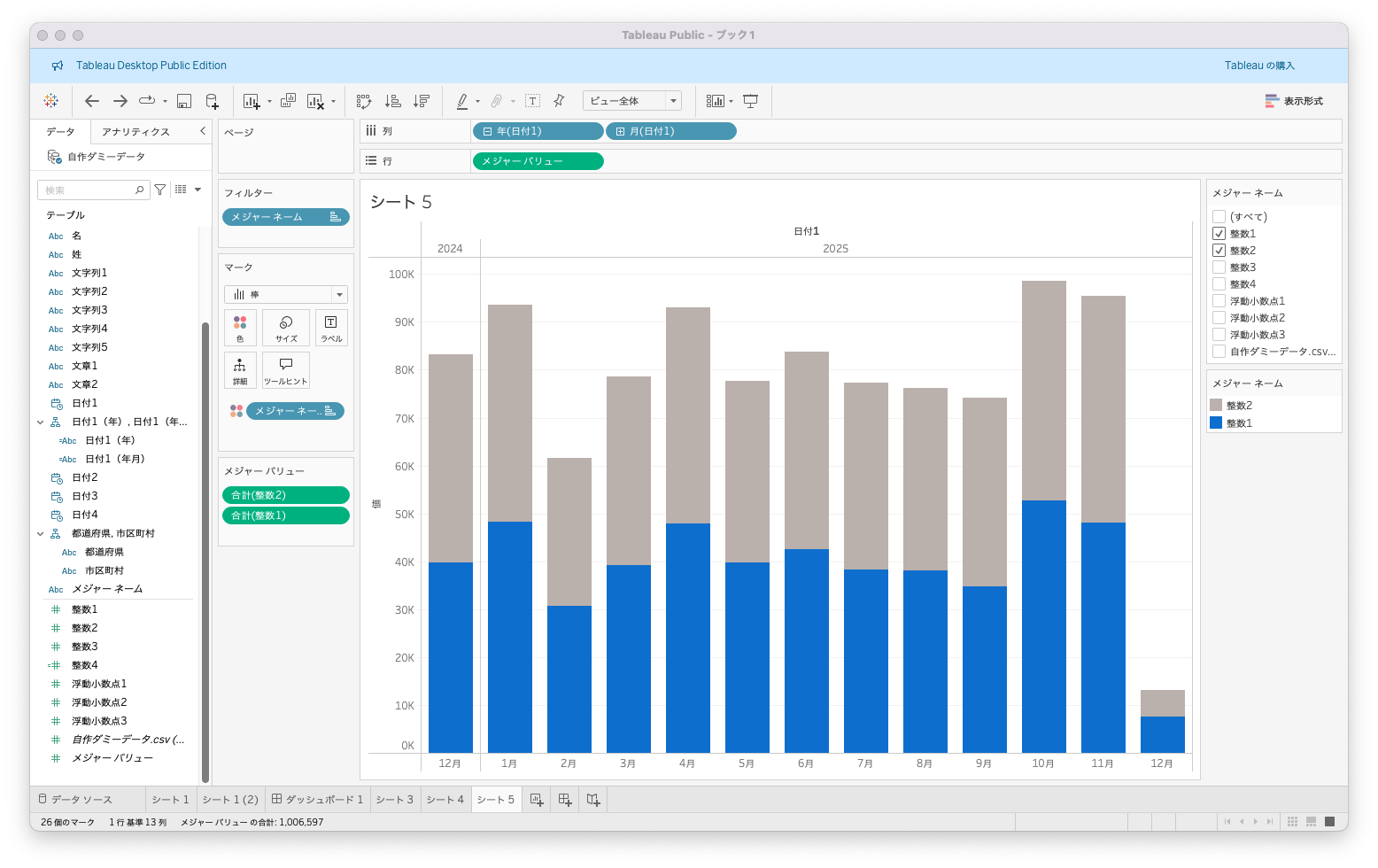
棒グラフをスタックしないように変更
この状態では棒グラフが積み重なって表現されている。
いま,2つのメジャーのスタートを共通にしたいため,スタック方法を変更する。
「分析」→「スタックマーク」→「オフ」にすると設定可能。

メジャーネームでサイズを設定する
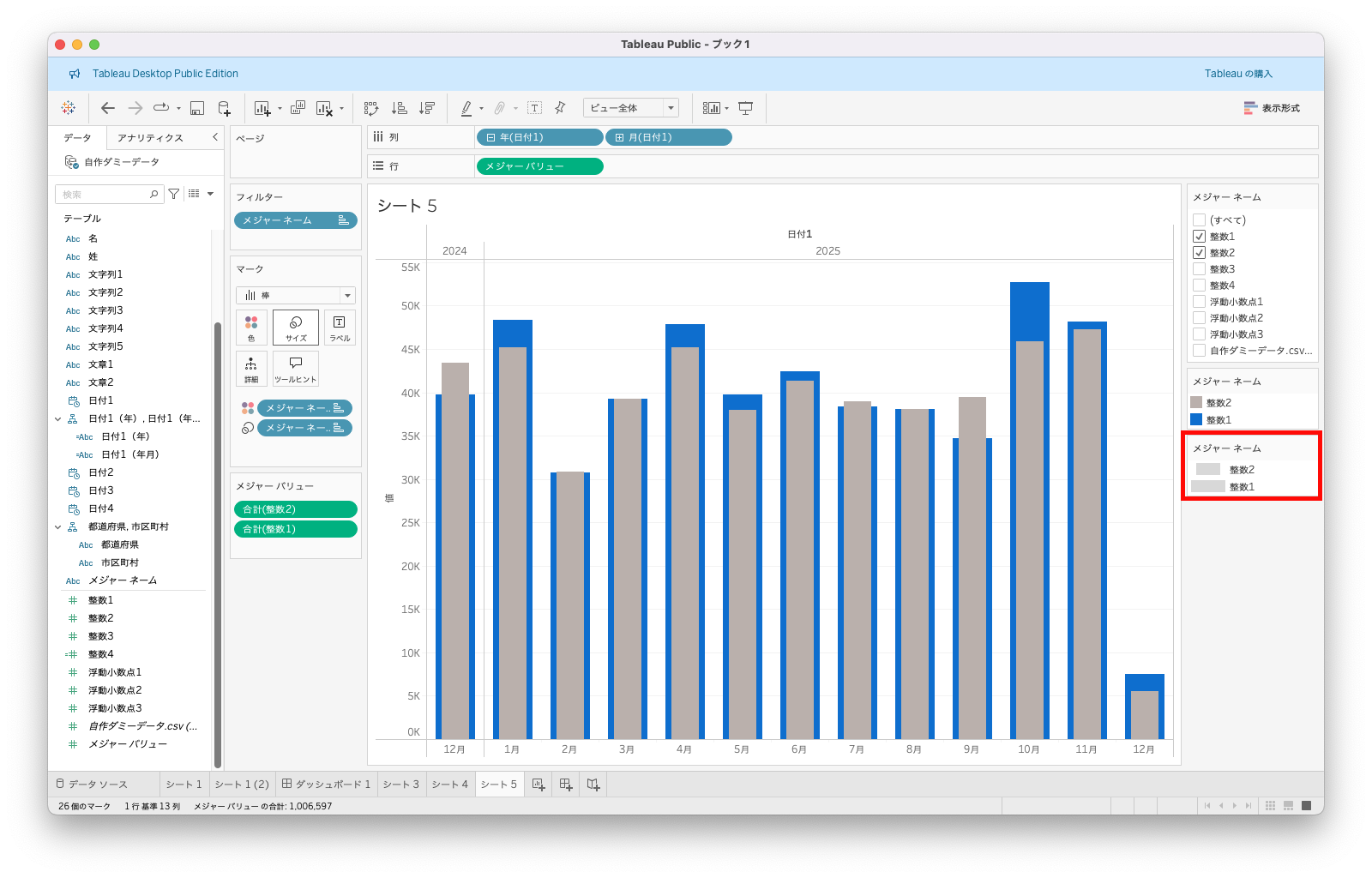
いま,2つの棒グラフが同じサイズ(幅)で設定されているため,メジャーネームを「サイズ」部分にドラッグ&ドロップする。
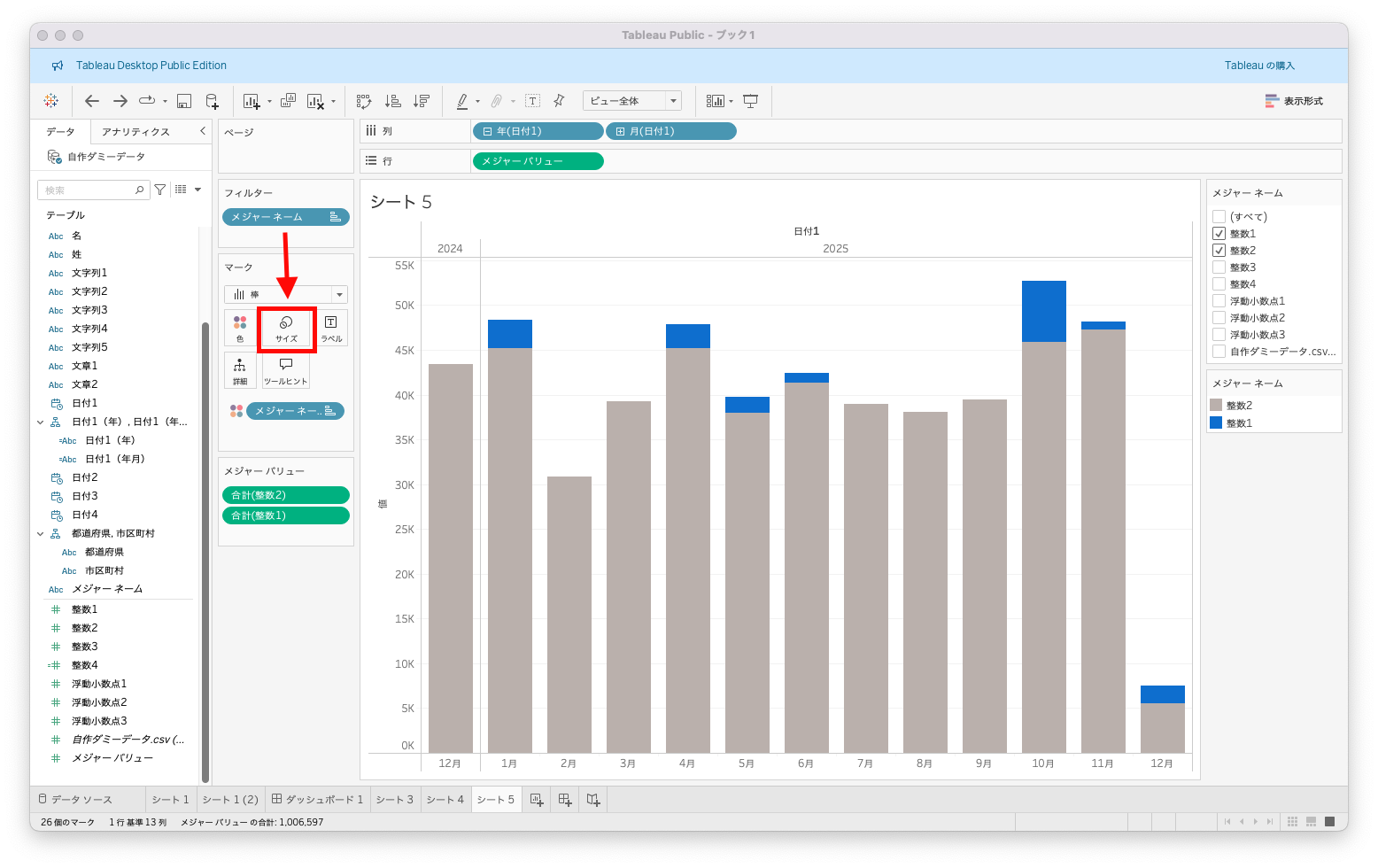
右側にサイズ調整のメニューが表示されるので,ダブルクリックして調整する。
折れ線グラフにしたいメジャーを列に配置する
列にメジャーを配置し,グラフを「線」に設定する。
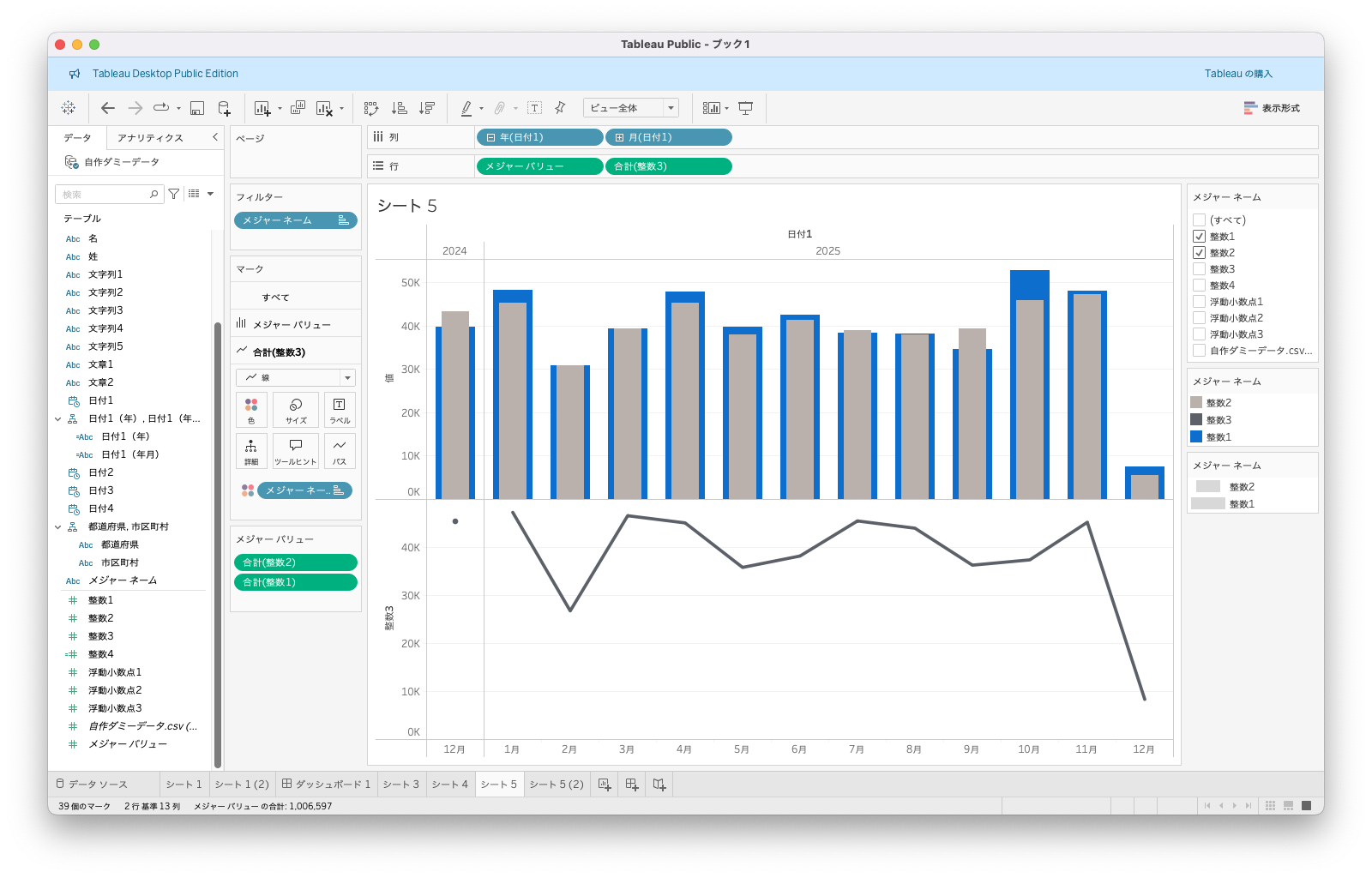
二重軸に設定する
軸で右クリックをして「二重軸」に設定する。
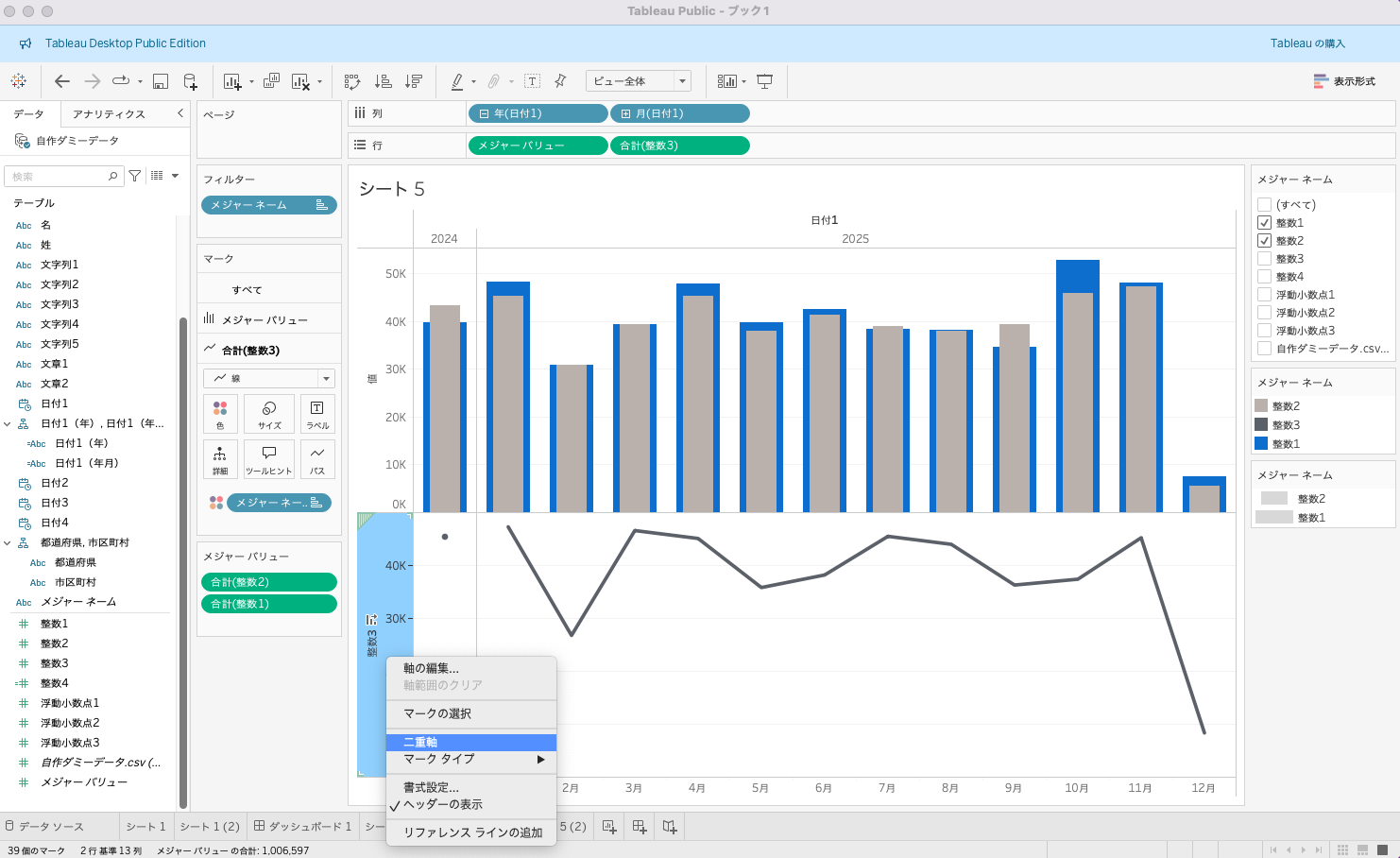
こうすることで,棒グラフ2つ,折れ線グラフ1つの複合グラフが作成できる。
棒グラフ+棒グラフ+棒グラフ
棒グラフにしたいメジャーをメジャーバリューで設定する
列に横軸に設定するフィールド,行にメジャーバリューを配置する。
また,棒グラフにしたいメジャーのみをメジャーネームフィルターで設定する。
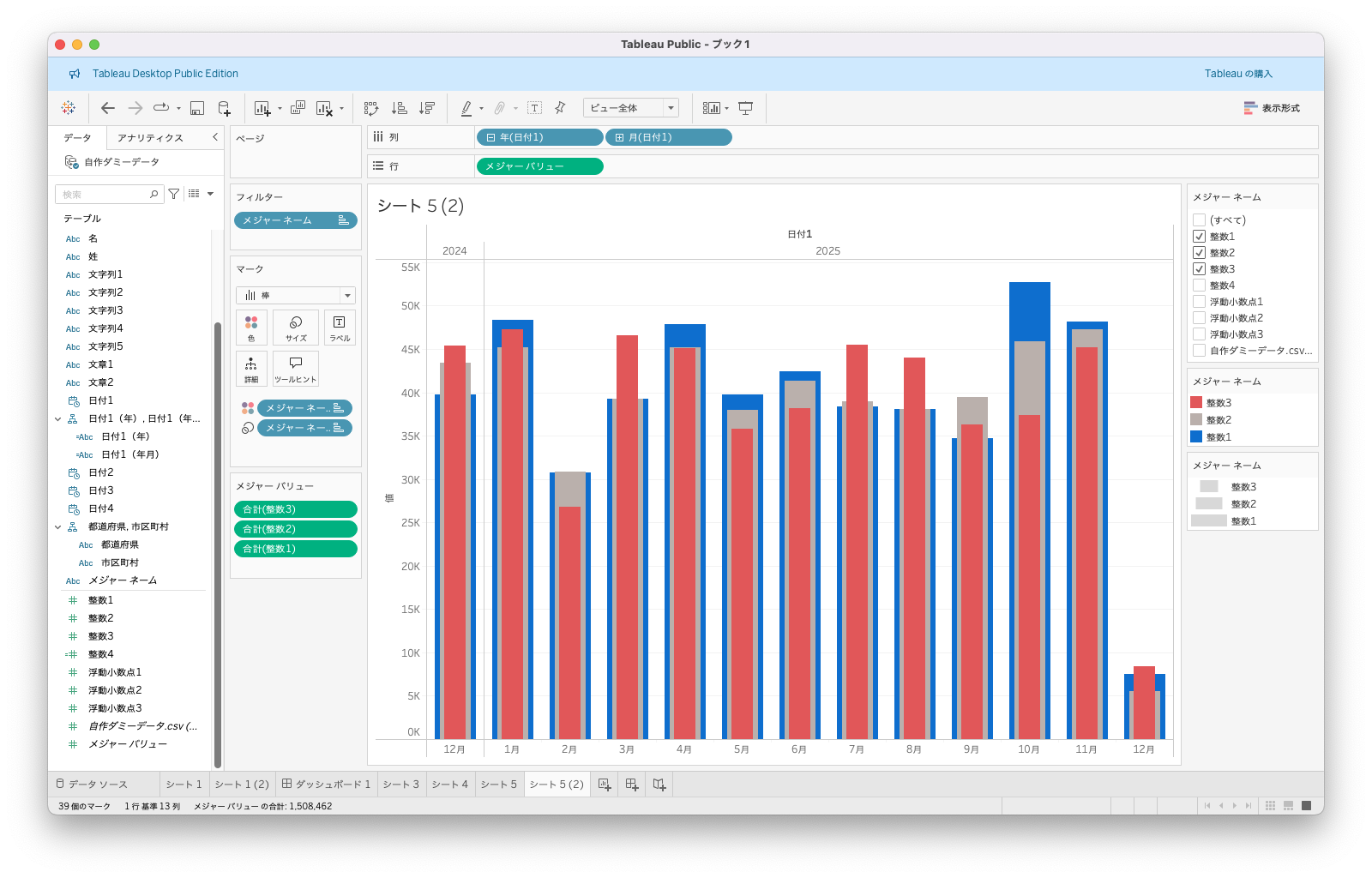
ここで3つ以上に設定可能である。このとき,マーク部分で「棒」に設定する。
※画像では2つのメジャーにしているが,3つ以上に設定する
棒グラフをスタックしないように変更
この状態では棒グラフが積み重なって表現されている。
いま,3つのメジャーのスタートを共通にしたいため,スタック方法を変更する。
「分析」→「スタックマーク」→「オフ」にすると設定可能。
メジャーネームでサイズを設定する
いま,2つの棒グラフが同じサイズ(幅)で設定されているため,メジャーネームを「サイズ」部分にドラッグ&ドロップする。
右側にサイズ調整のメニューが表示されるので,ダブルクリックして調整する。
こうすることで,棒グラフを3つ重ねて描画可能。
折れ線グラフ+折れ線グラフ+棒グラフ
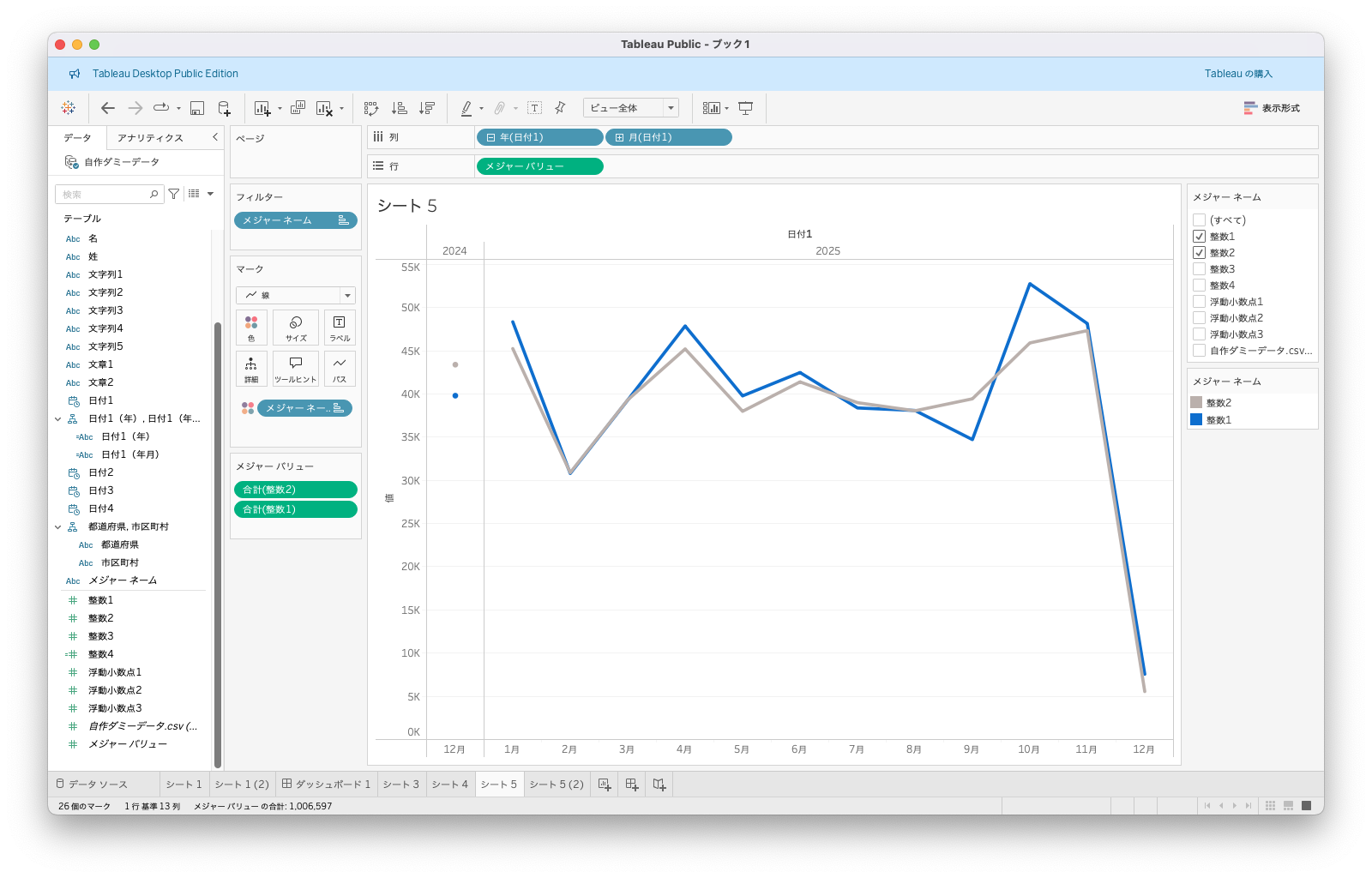
折れ線グラフにしたいメジャーをメジャーバリューで設定する
列に横軸に設定するフィールド,行にメジャーバリューを配置する。
また,折れ線グラフにしたいメジャーのみをメジャーネームフィルターで設定する。
このとき,マーク部分で「棒」に設定する。
棒グラフにしたいメジャーを列に配置する
棒グラフにしたいメジャーを行シェルフに配置する。
また,マーク部分でグラフ種類を「棒」に変更する。

棒グラフを二重軸に設定する
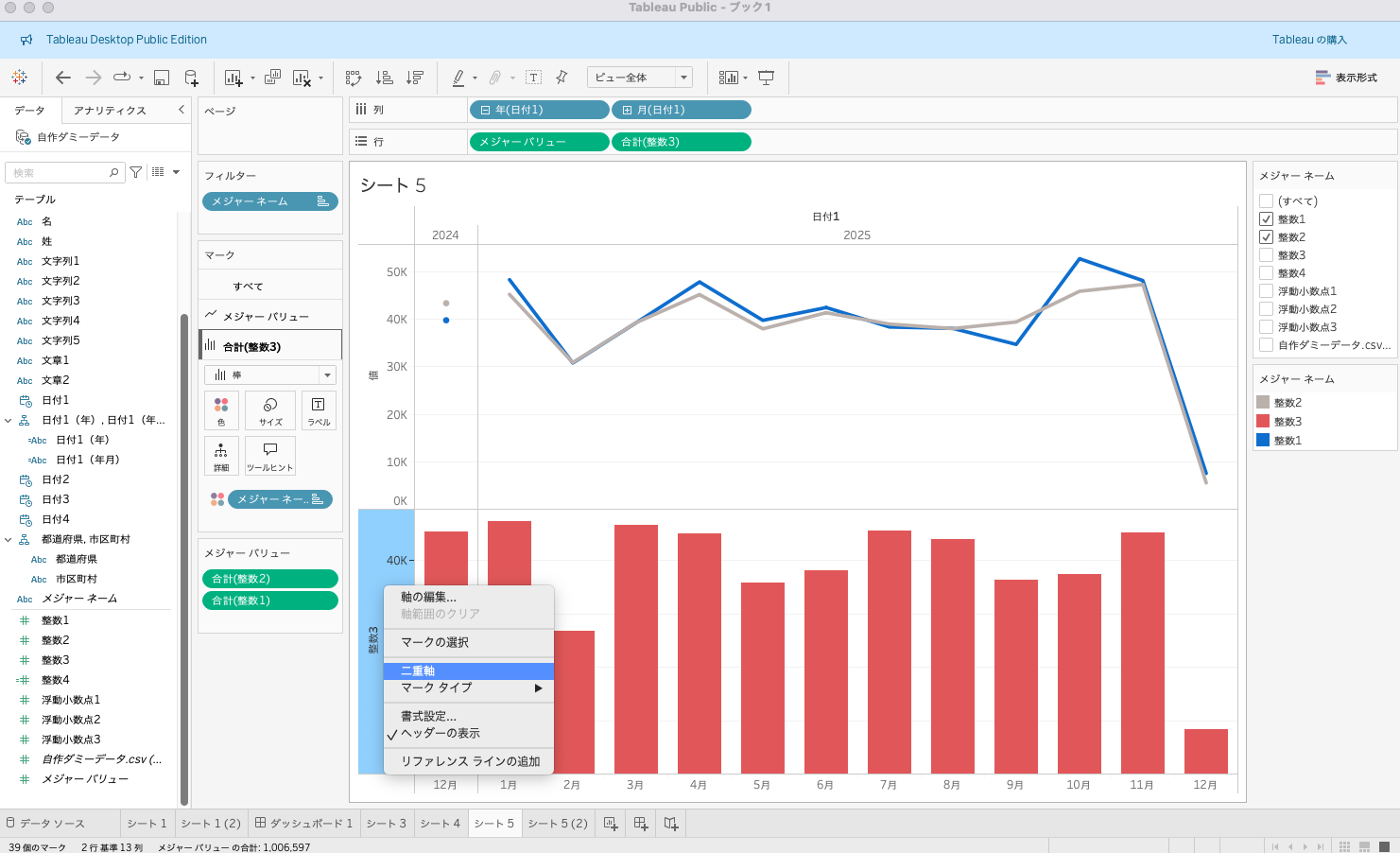
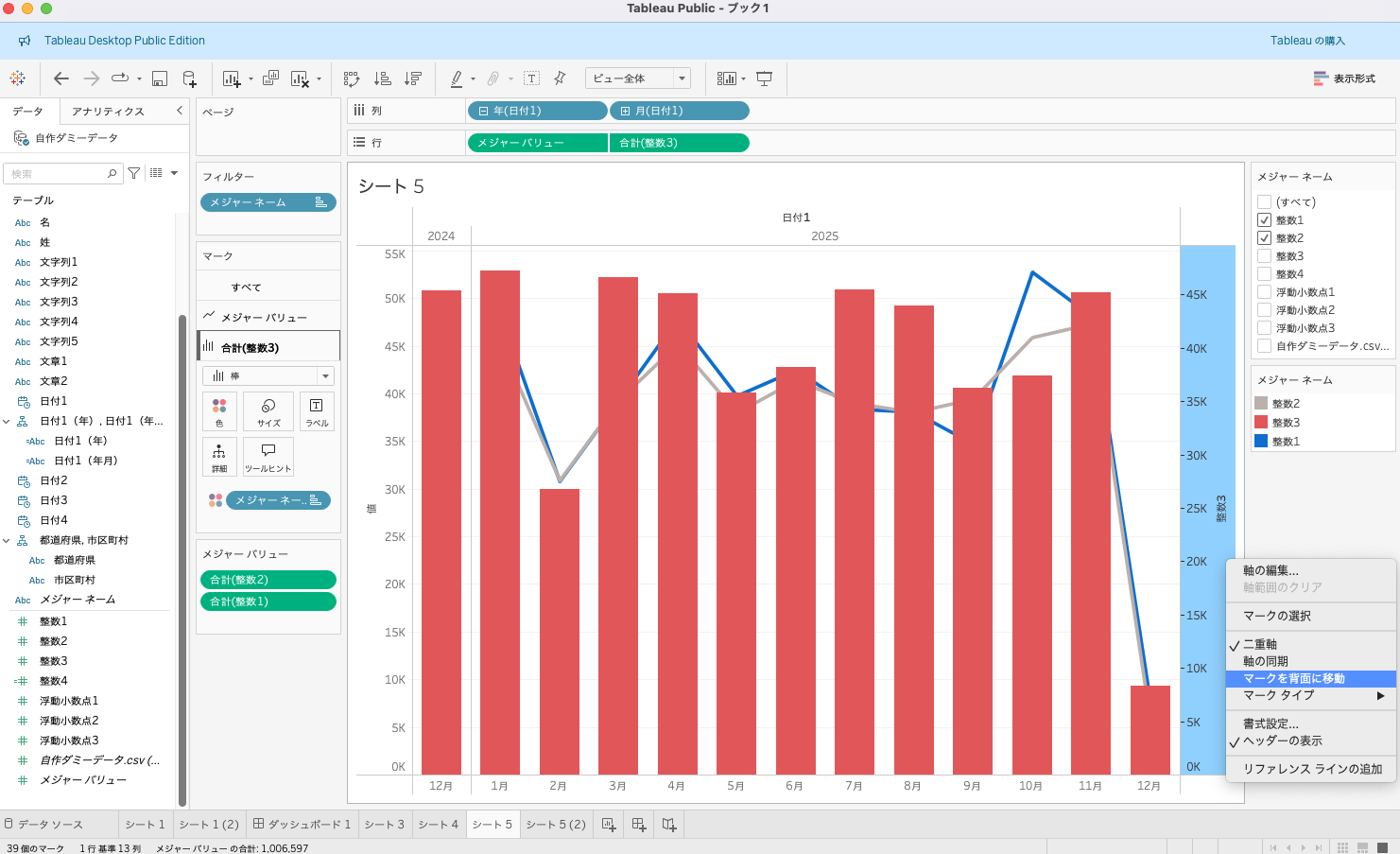
適宜グラフの前面背面を設定する
棒グラフと折れ線グラフの前後関係は,軸を右クリックしたメニューで設定できる。
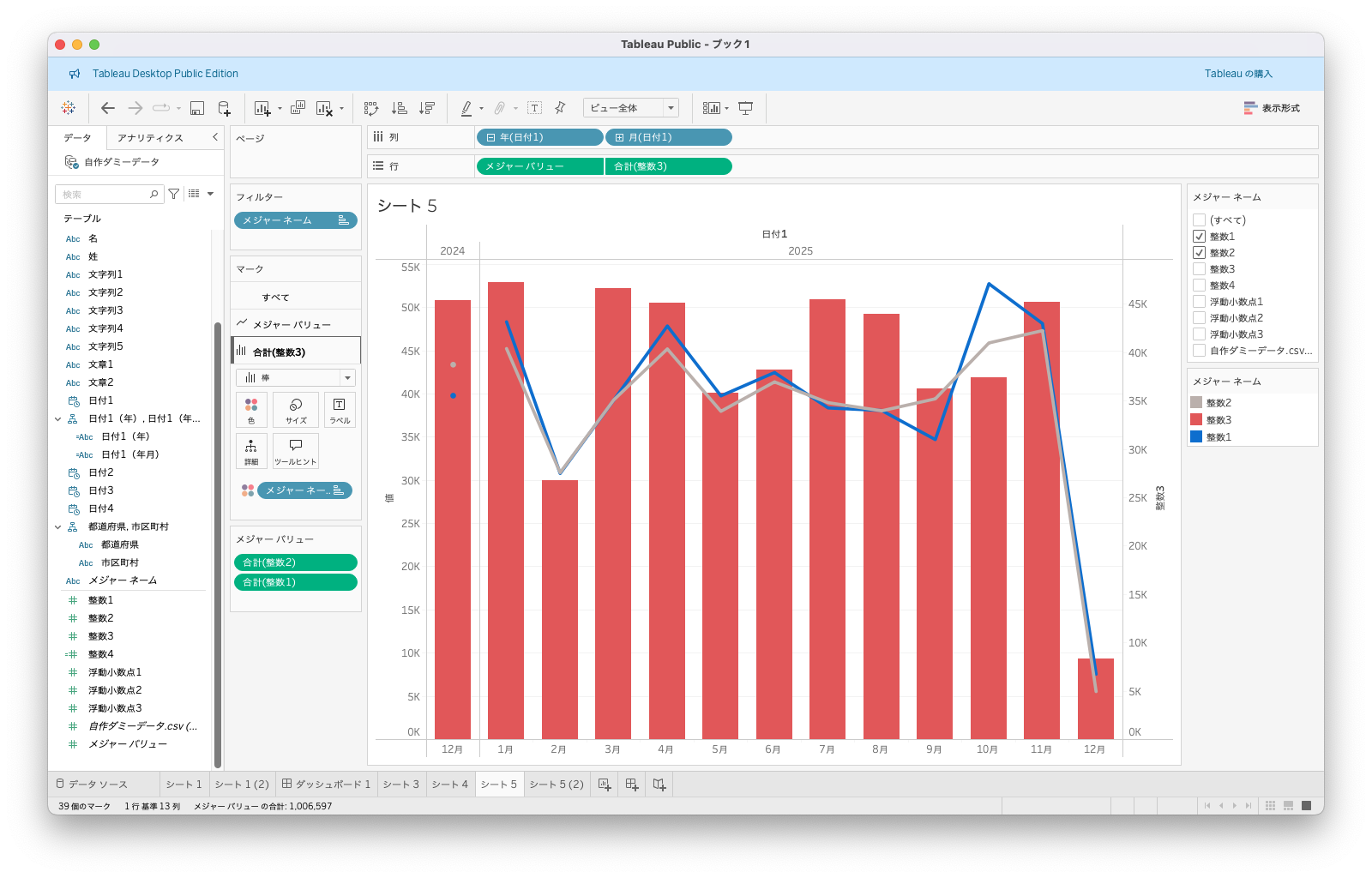
こうすることで,折れ線グラフ2つと棒グラフを重ねて描画可能。

コメント