
Tableauで折れ線グラフが途切れて描画されてしまう方法を回避する方法を説明する。
2025年12月では3パターン以外の方法はないと考えられる。
- 以下のような四半期や月ごとに線が途切れてしまう事象(仕様)の対処方法
- 方法①:リファレンスラインを使用する
- 方法②:二重軸で表現する
- 方法③:2つのワークシートを組み合わせる

概要
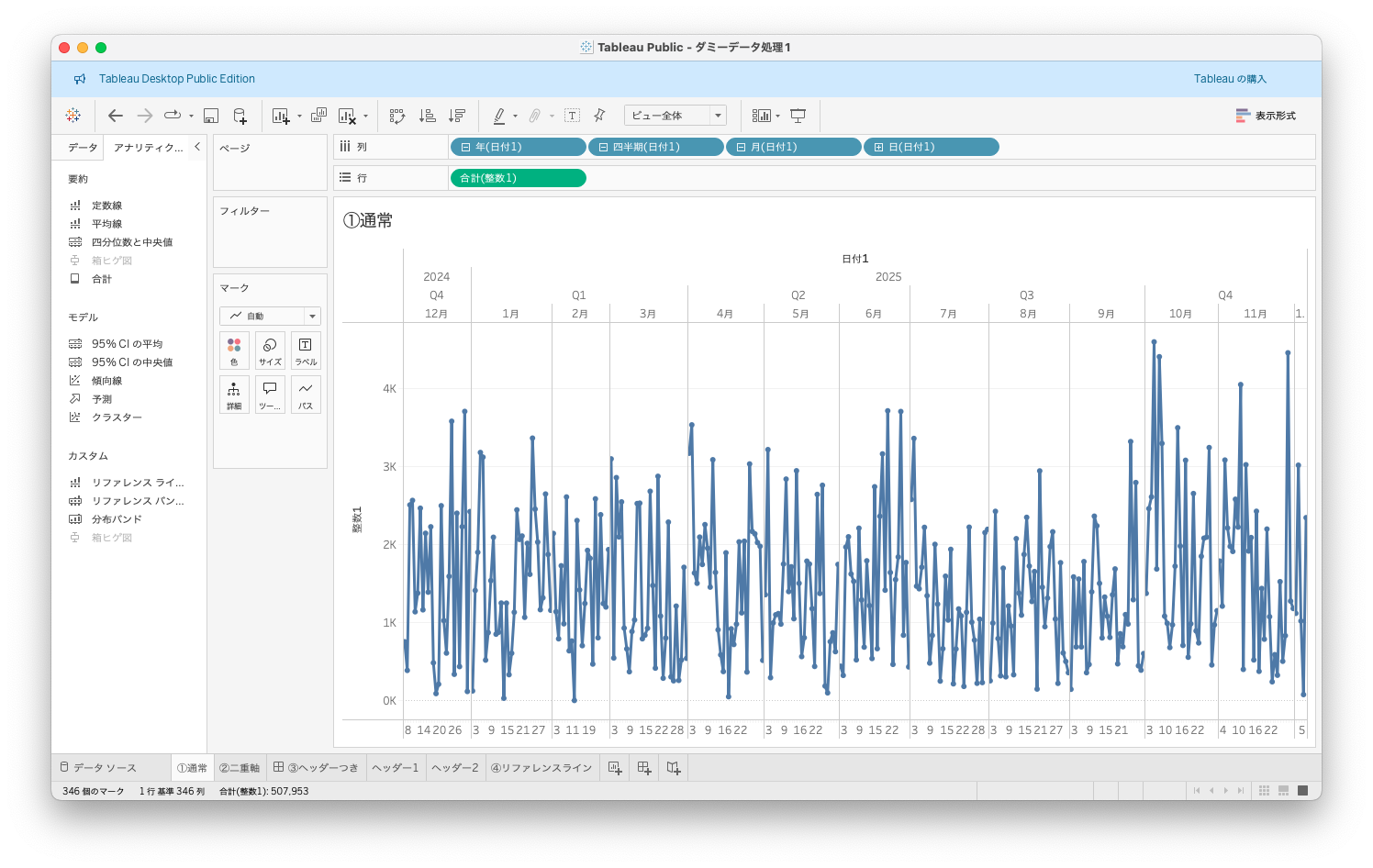
Tableauで列に不連続の日付型フィールド,行にメジャーを置くと,階層を展開したときに2番目に細かい粒度で区切られて描画される。

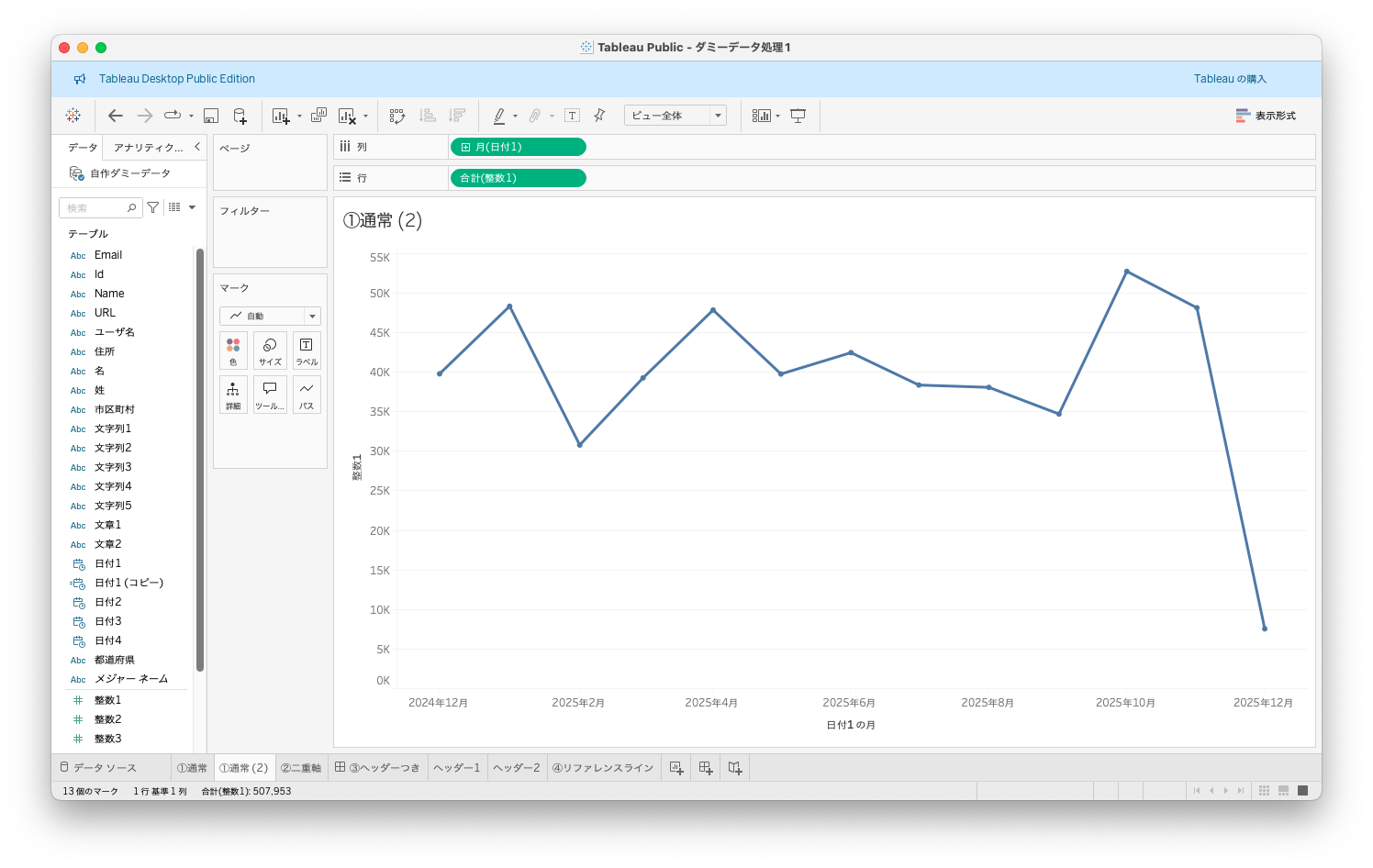
一方で,列に連続の日付型フィールド,行にメジャーを置くと,全ての線が繋がるが,四半期や月の区切り線がなくなる。
しかし,線はつなげつつ区切り線を表示したいというニーズは一定数存在する。
方法①:リファレンスラインを使用する
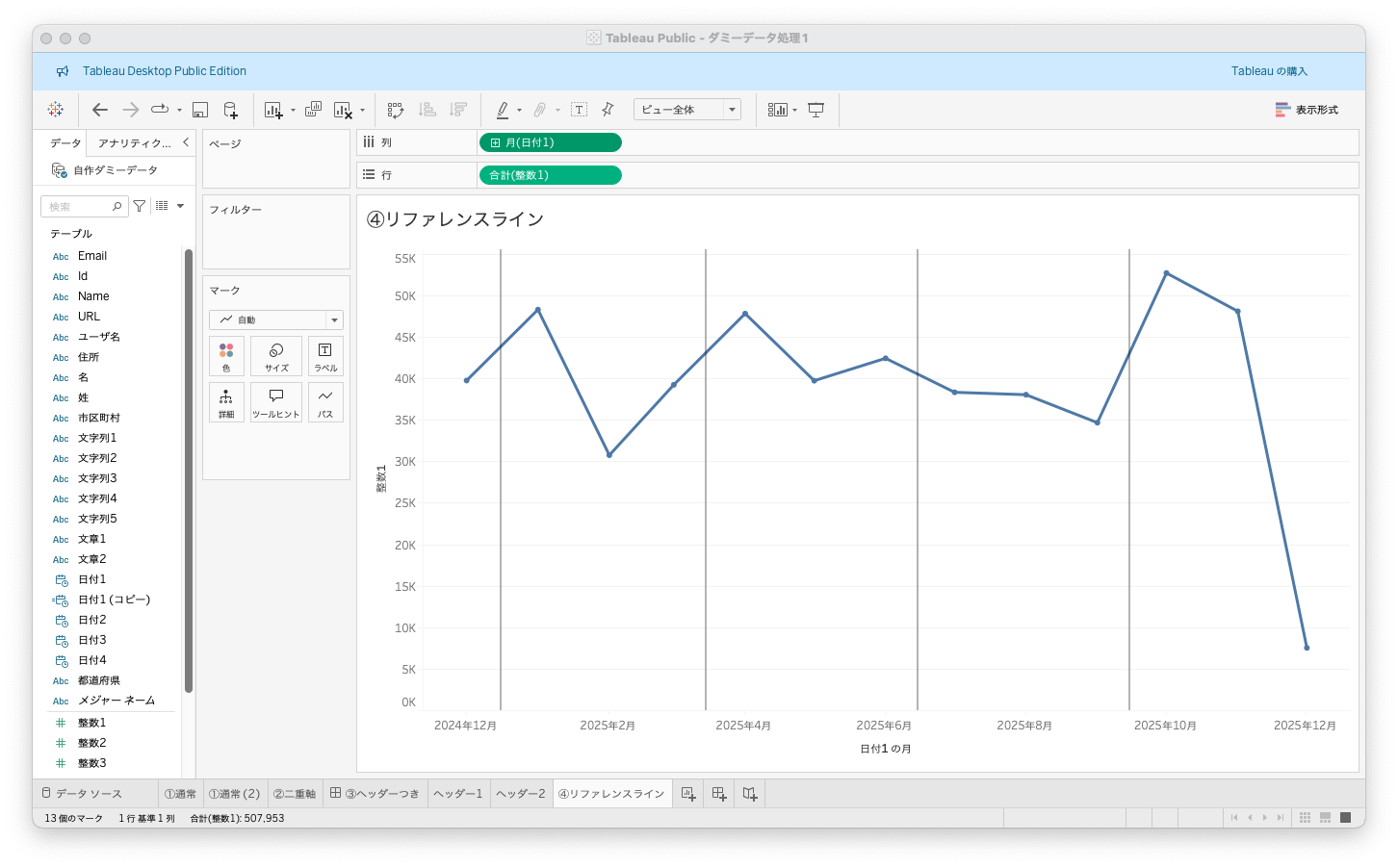
- メリット
- 標準機能を使うのみであり直感的
- デメリット
- 区切り線が多い場合にその分の設定が必要
- 軸ラベルが下に表示される
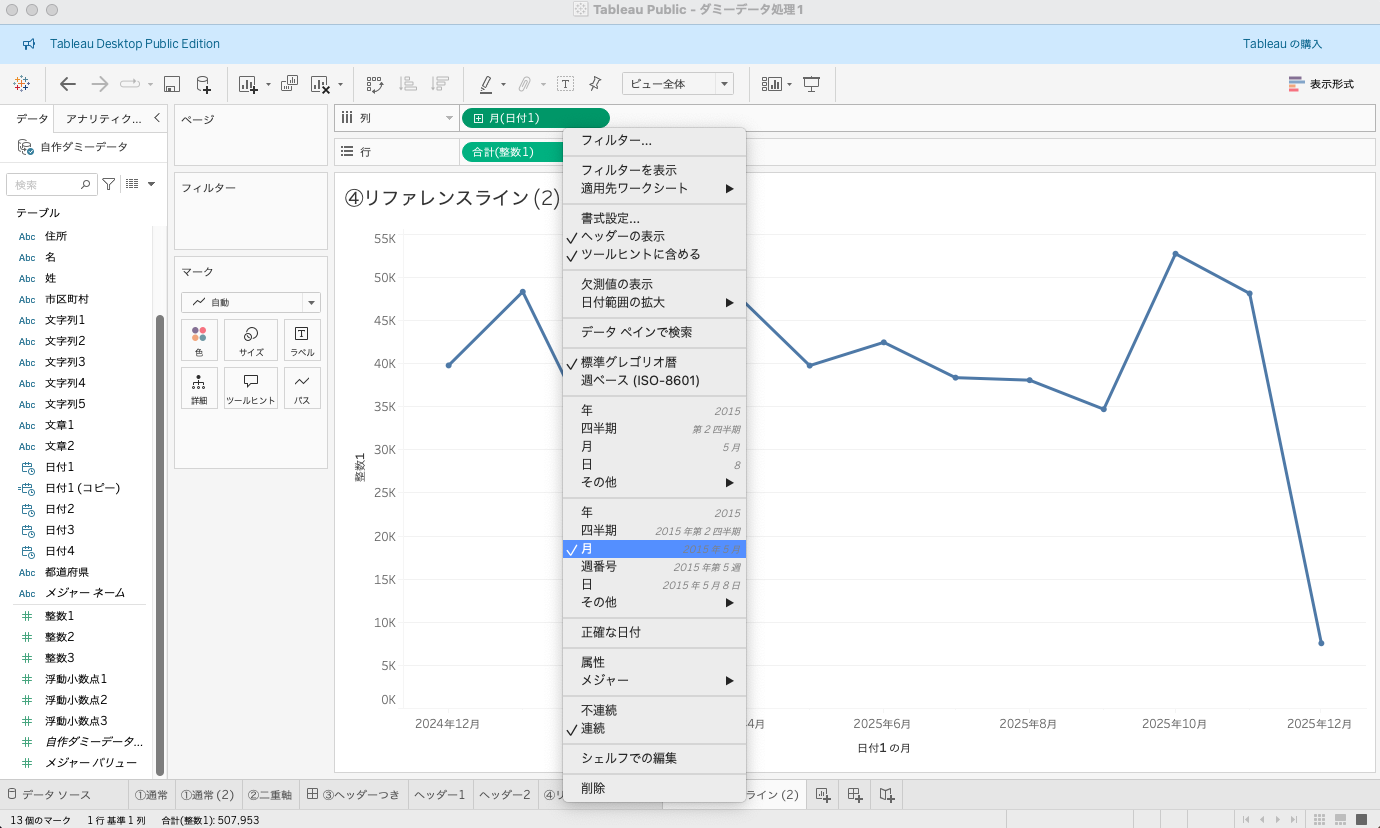
列・行に連続値を配置する
列に日付型のフィールドを配置し連続に変更する。
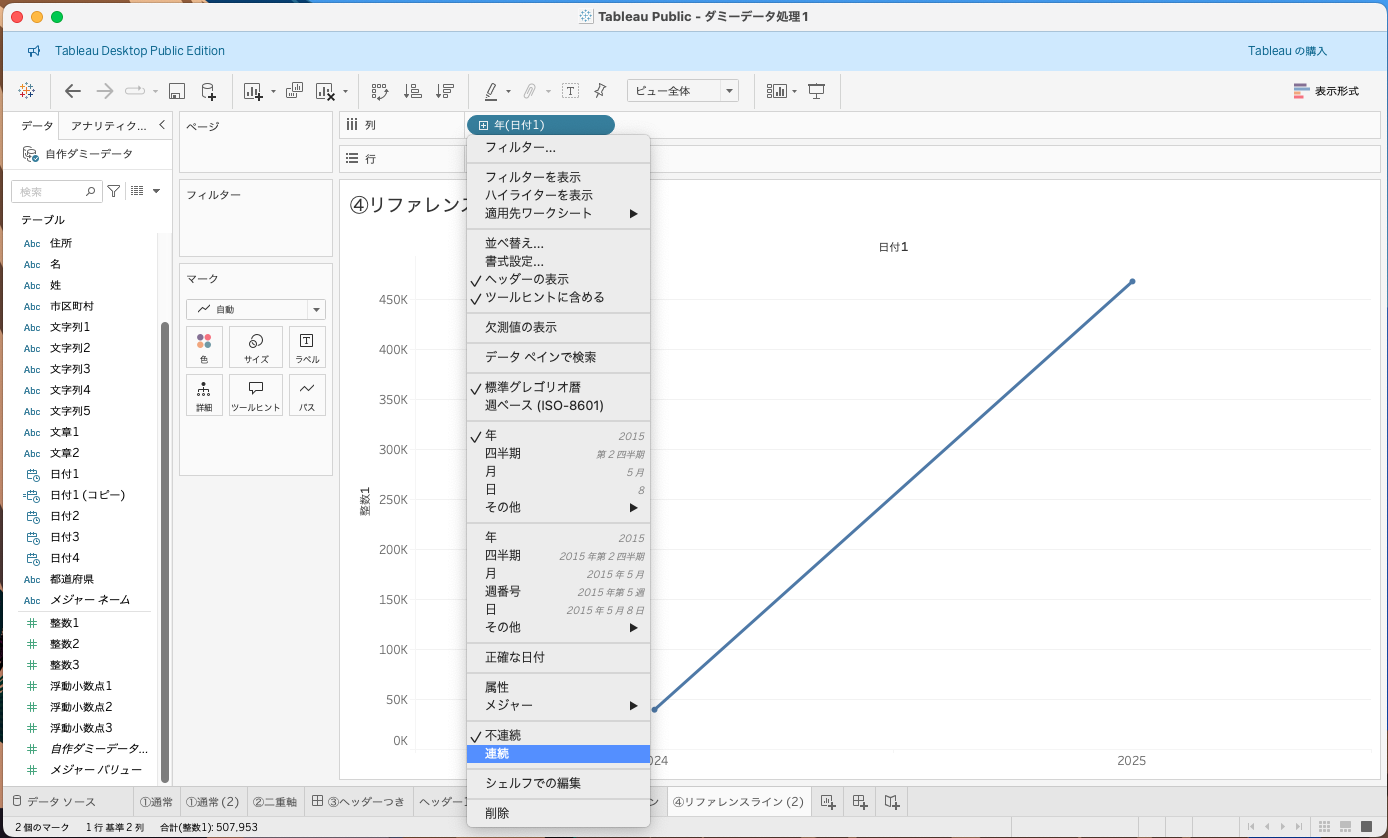
日付型フィールドを描画したい粒度に変更する
以下では月粒度で描画する場合の設定としている。
なお,年月日などが2種類ずつあるが,上は対象粒度で集計をする(10年分のデータがあったときに,10年分の1月,2月・・で集計される)もので,下はYYYY年MM月という細かい粒度で集計される。
リファレンスラインを追加する
リファレンスラインは任意の位置に線を描画できる機能である。連続値が配置されているときのみ使用可能である。
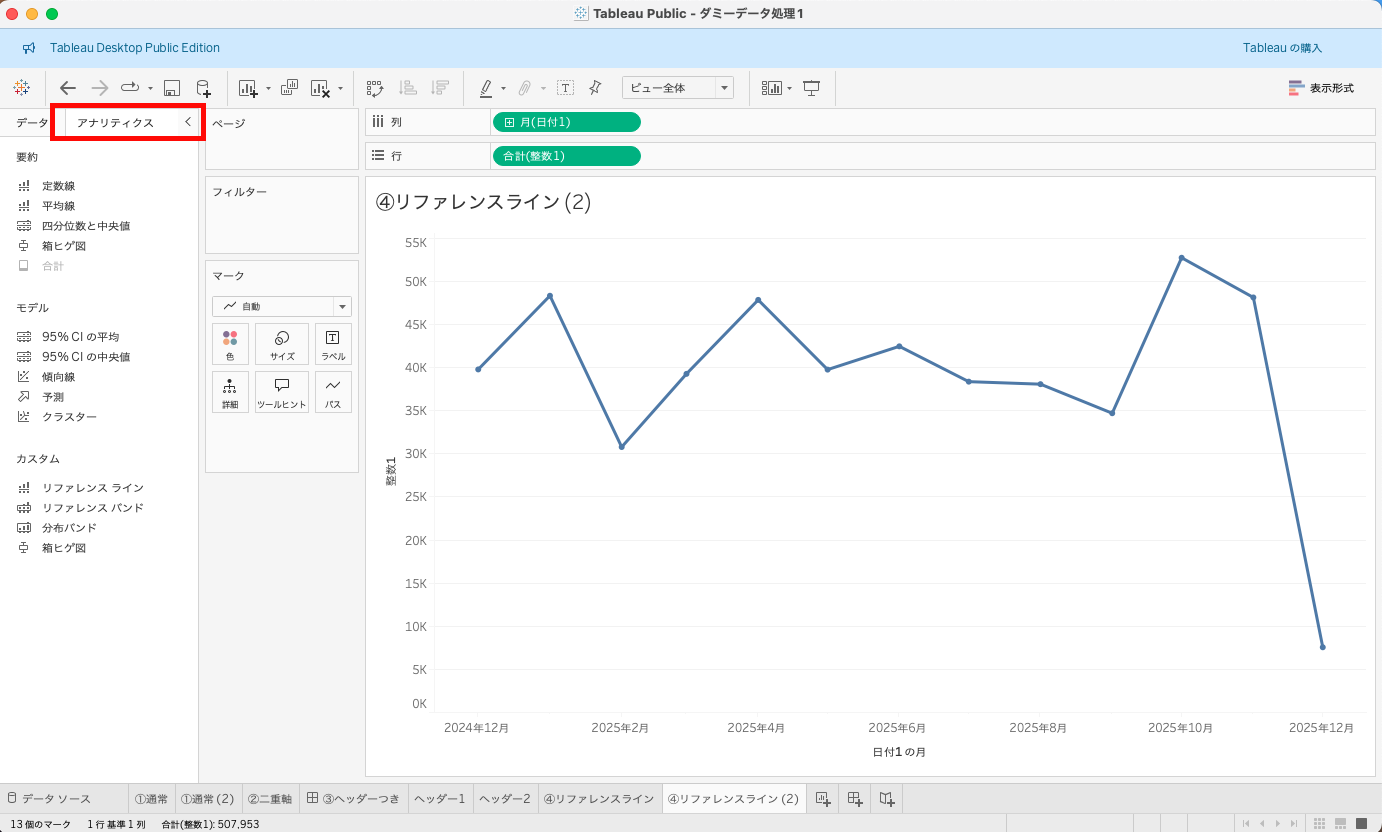
画面左側のサイドバーの上部で「アナリティクス」に変更する。
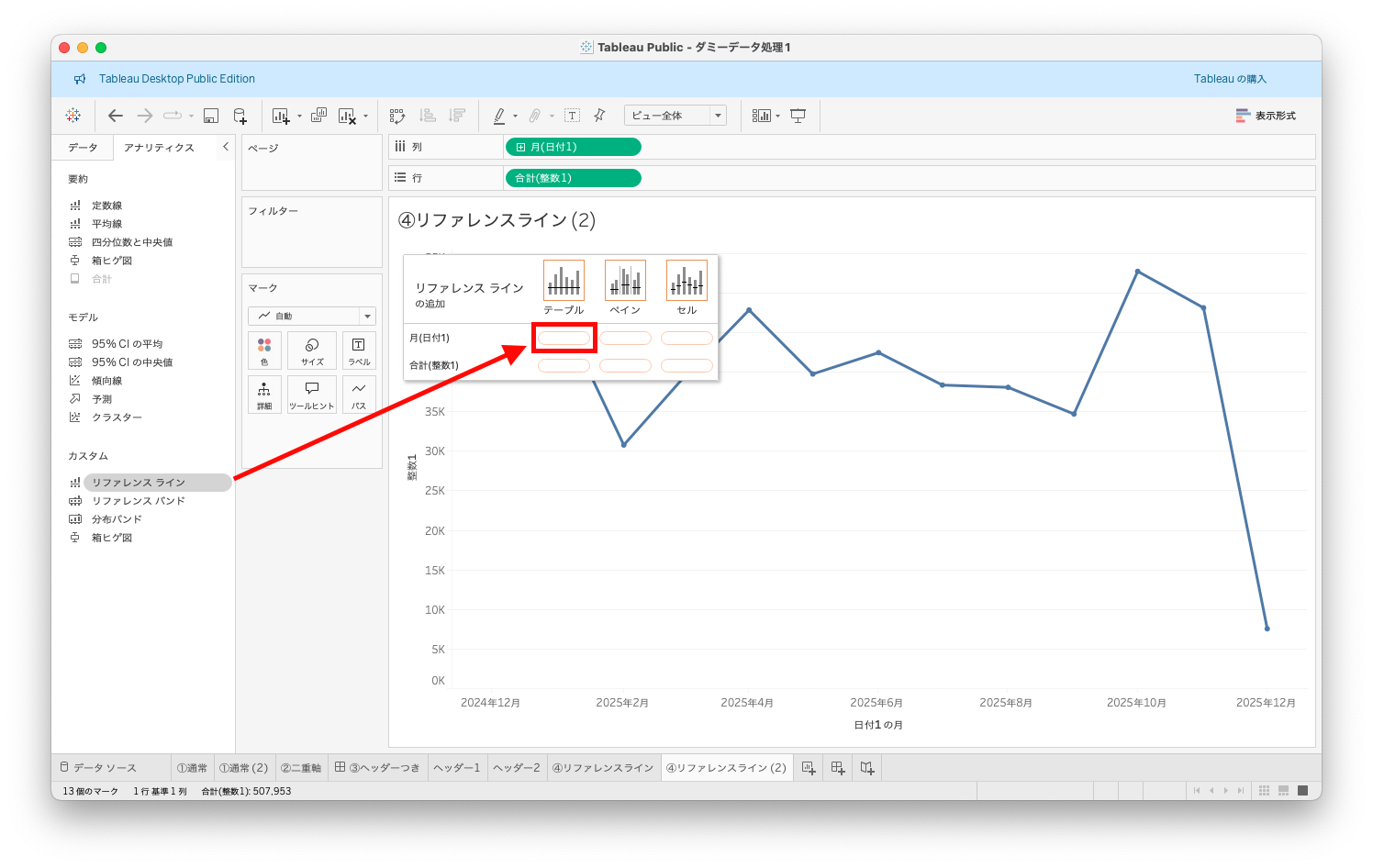
リファレンスラインを「日付型」フィールドの「テーブル」にドラッグ&ドロップする。
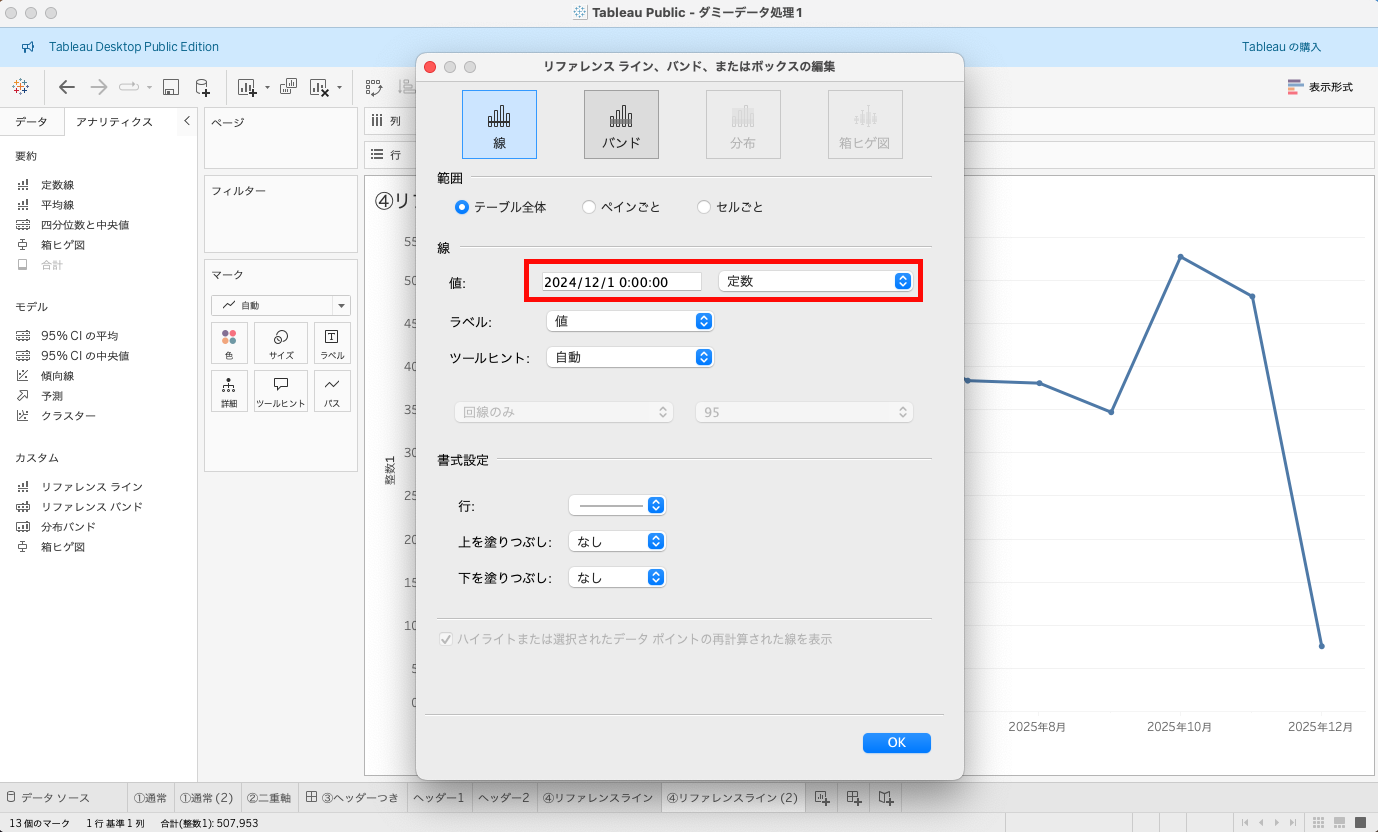
デフォルトでは「最小値」が選択されるため,リファレンスラインの編集にて,「定数」に変更する。
なお,これは何本でも配置可能なため,必要な数だけドラッグ&ドロップする。
四半期であれば,「YYYY/3/15」,「YYYY/6/15」,「YYYY/9/15」,「YYYY/12/15」に配置することで区切り線を表現可能。
方法②:二重軸で表現する
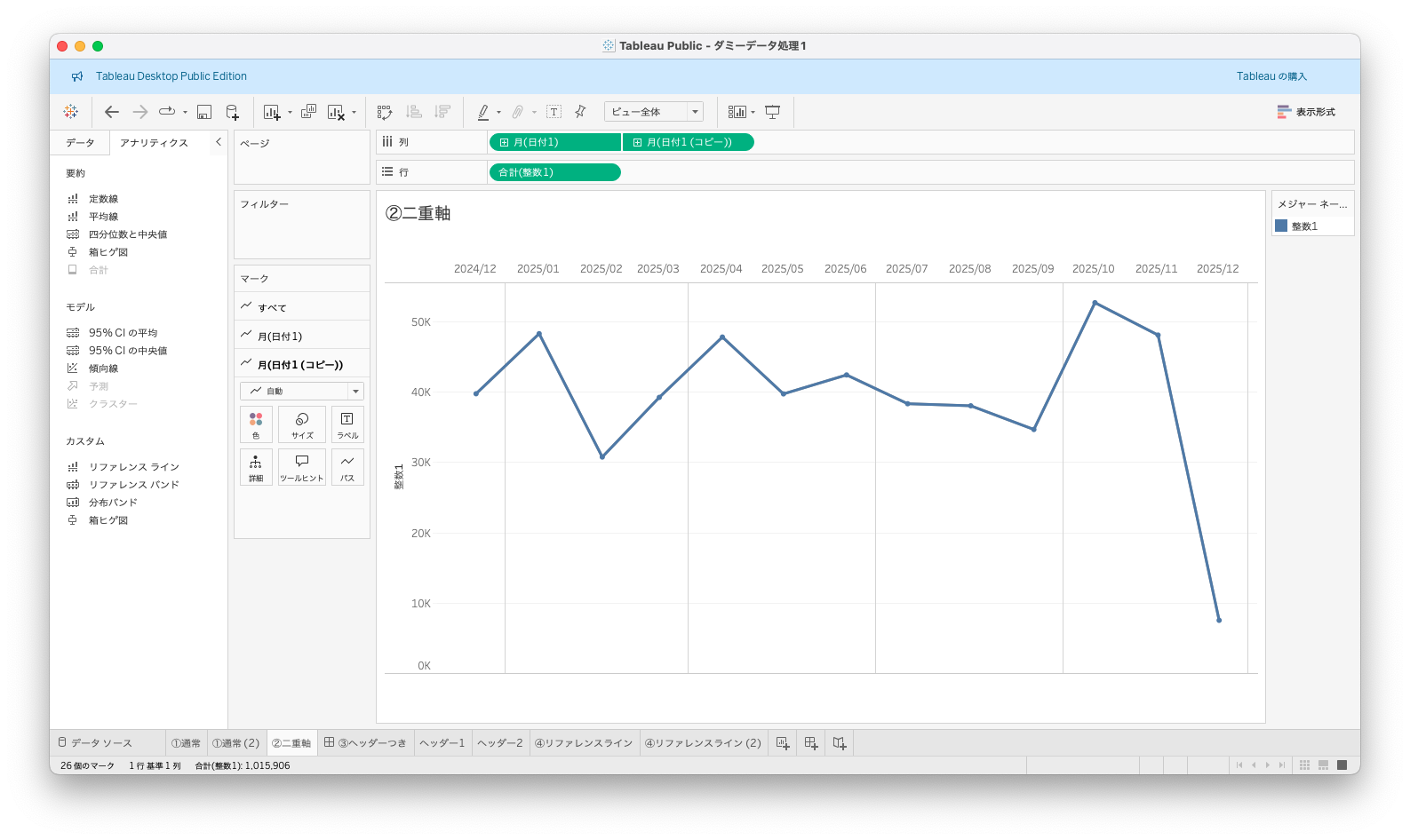
- メリット
- 軸ラベルが上に表示される
- 区切り線を自動で設定できる
- デメリット
- 軸ラベルを2段で表示するなどカスタマイズはできない
列・行に連続値を配置する
列に日付型のフィールドを配置し連続に変更する。
日付型フィールドを描画したい粒度に変更する
以下では月粒度で描画する場合の設定としている。
なお,年月日などが2種類ずつあるが,上は対象粒度で集計をする(10年分のデータがあったときに,10年分の1月,2月・・で集計される)もので,下はYYYY年MM月という細かい粒度で集計される。
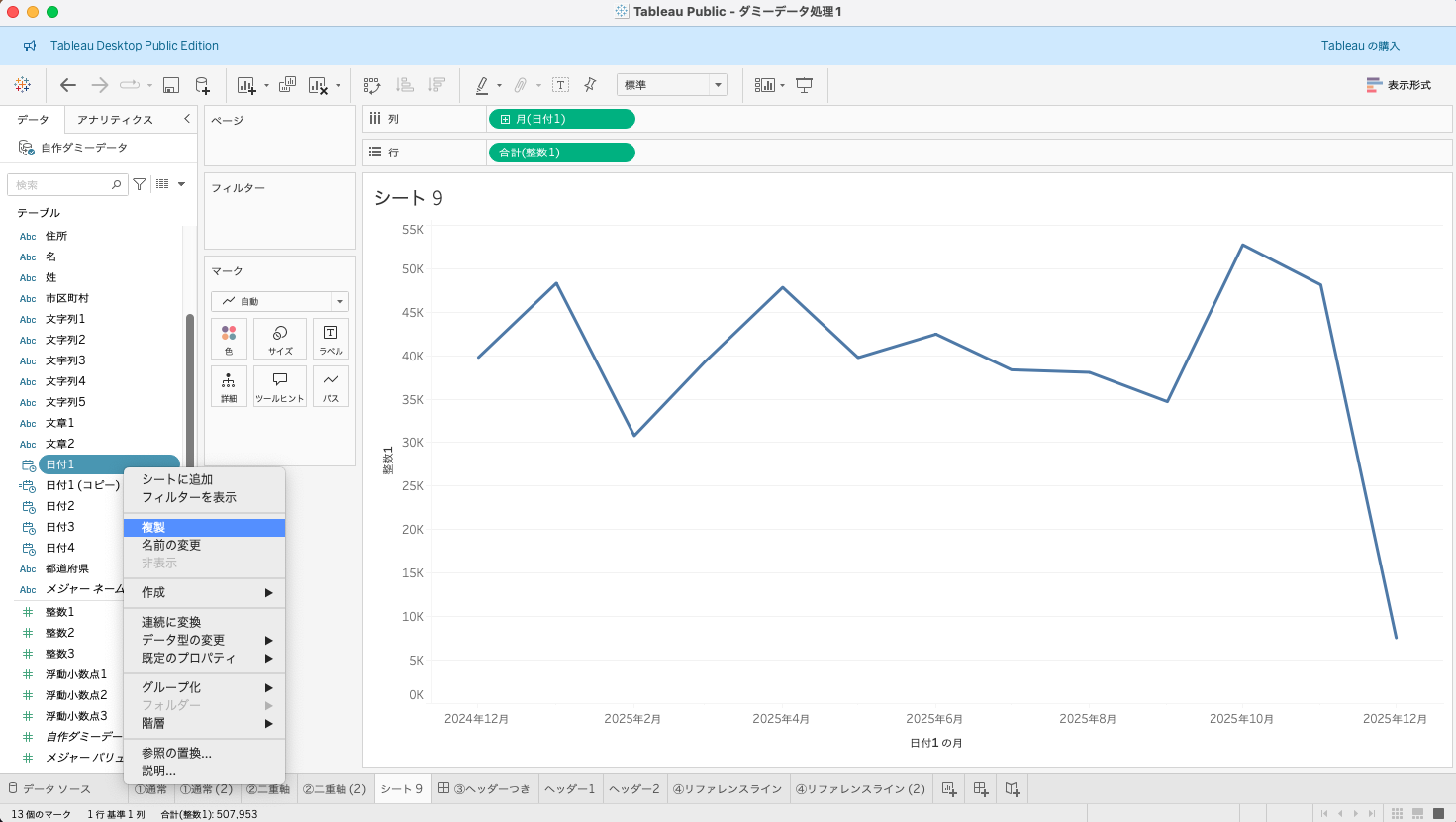
対象の日付型フィールドを複製する
便宜上使用する日付型のフィールドを複製する。
対象フィールドを右クリック→「複製」ボタンを押下する。
複製したフィールドを列に配置する
列に複製したフィールドを配置し連続に変更する。
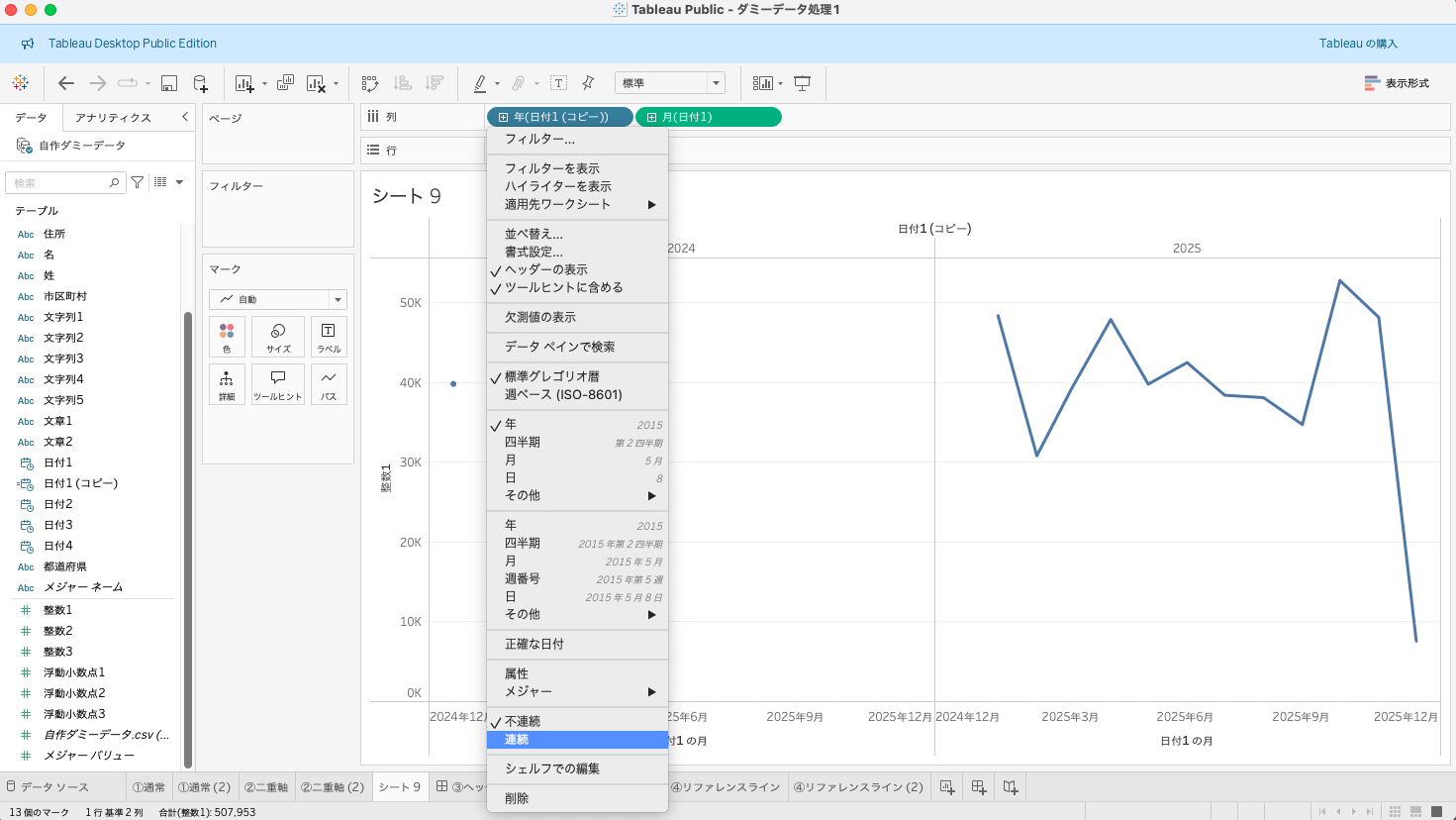
複製したフィールドを描画したい粒度に変更する
以下では月粒度で描画する場合の設定としている。
元のフィールド(描画したい粒度),複製したフィールド(同じ粒度)となるように配置する。
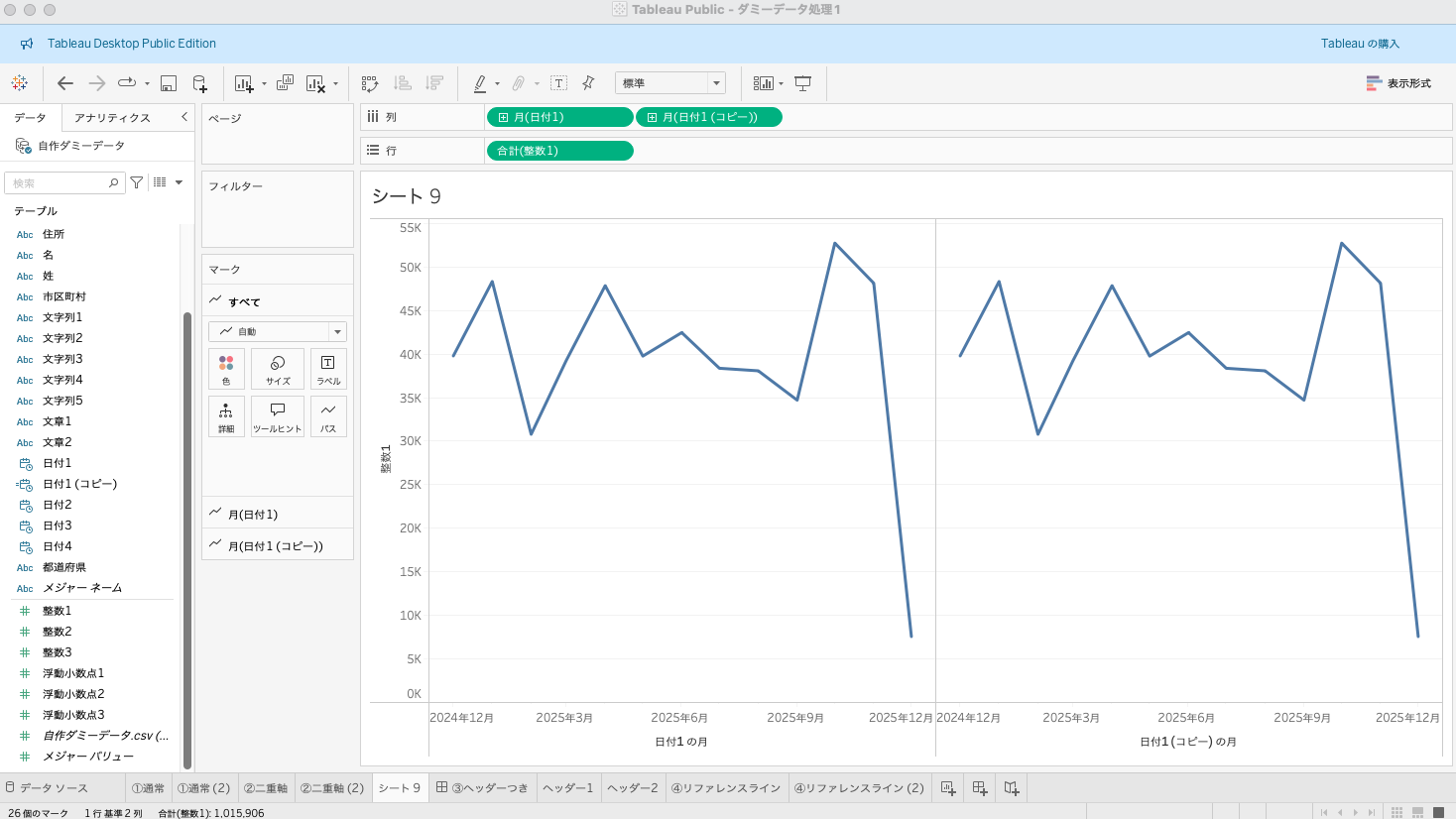
複製したフィールドを二重軸に変更する
複製したフィールドを右クリックして「二重軸」にする。
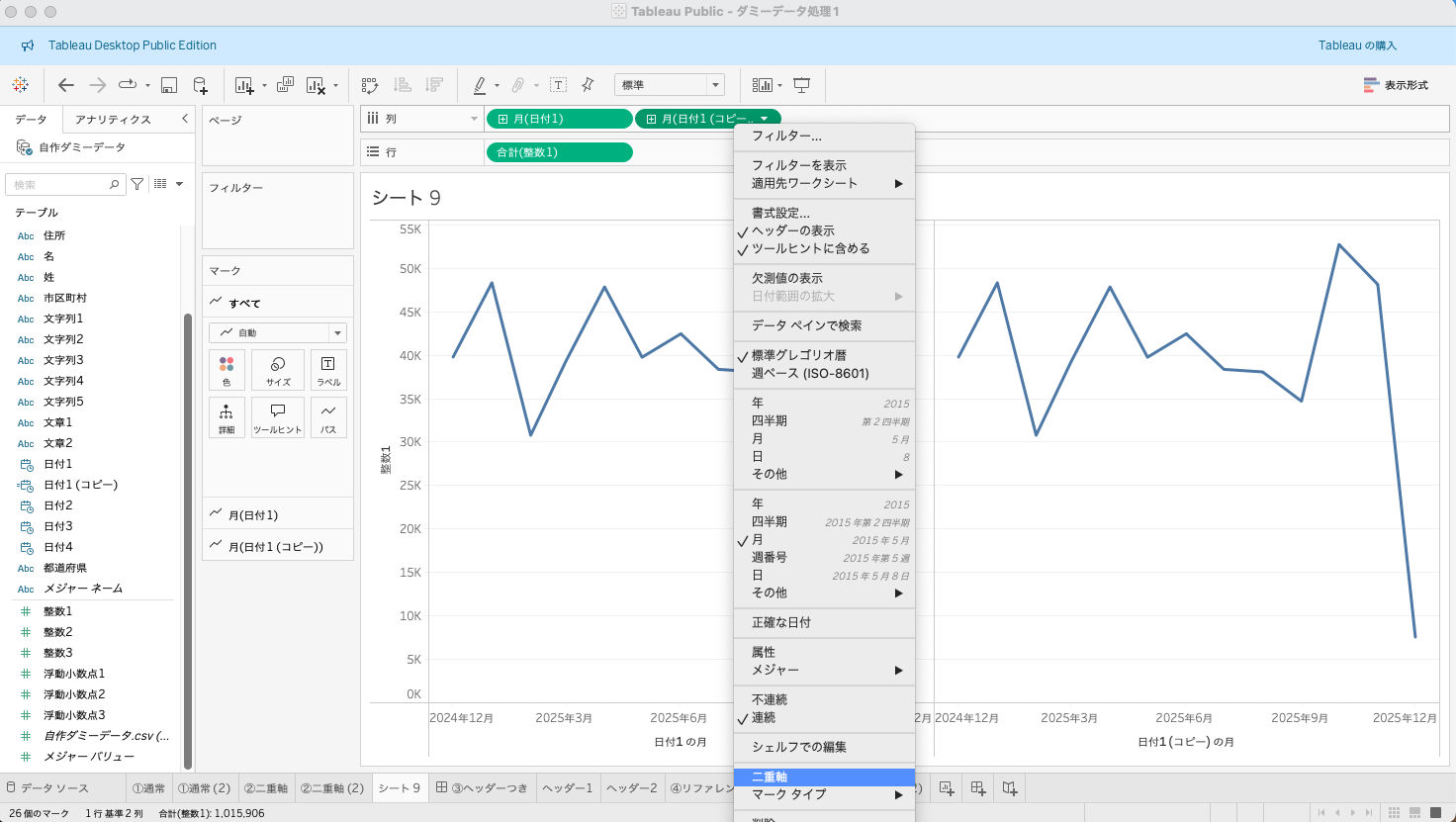
上下に全く同じ軸が表示されるようになる。
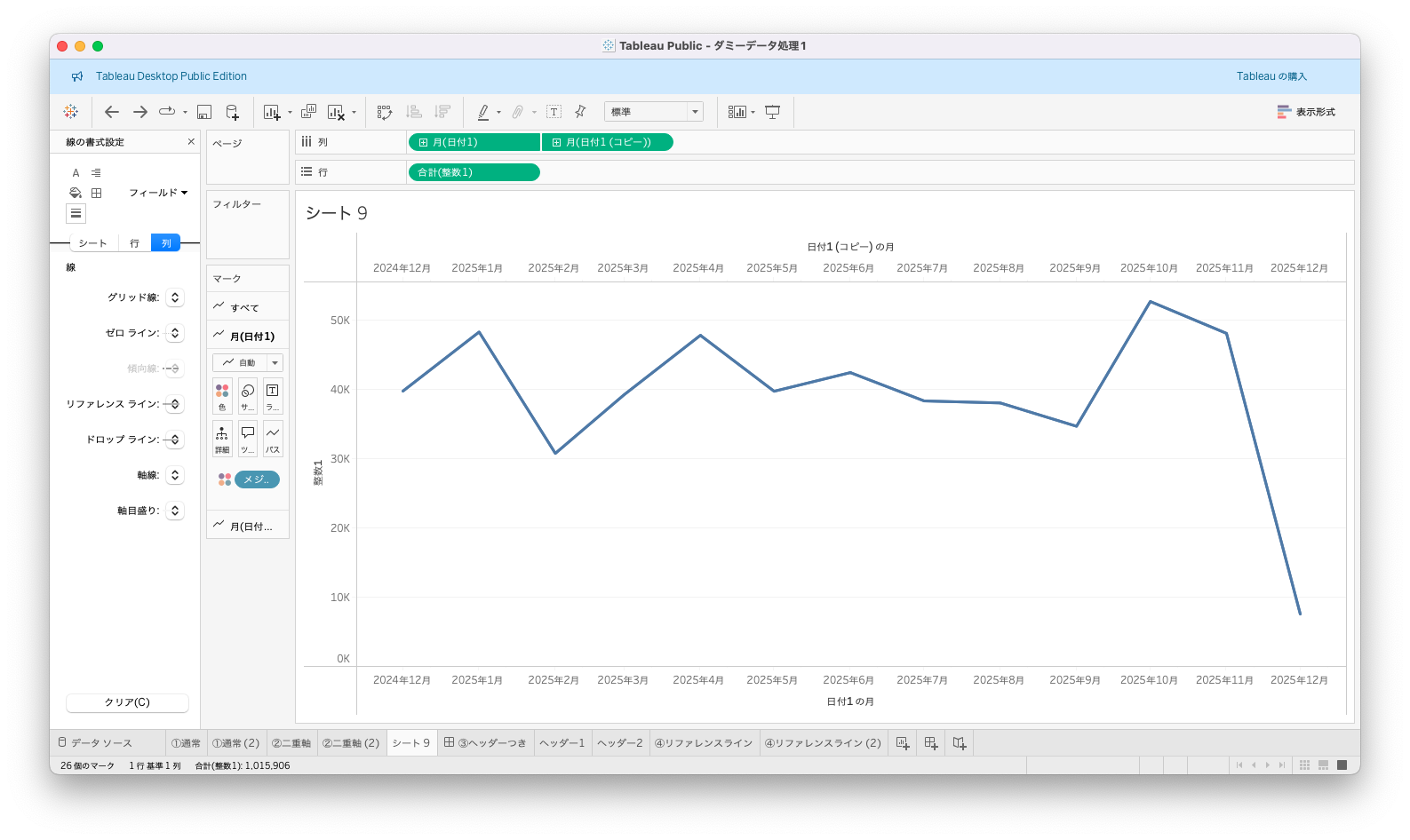
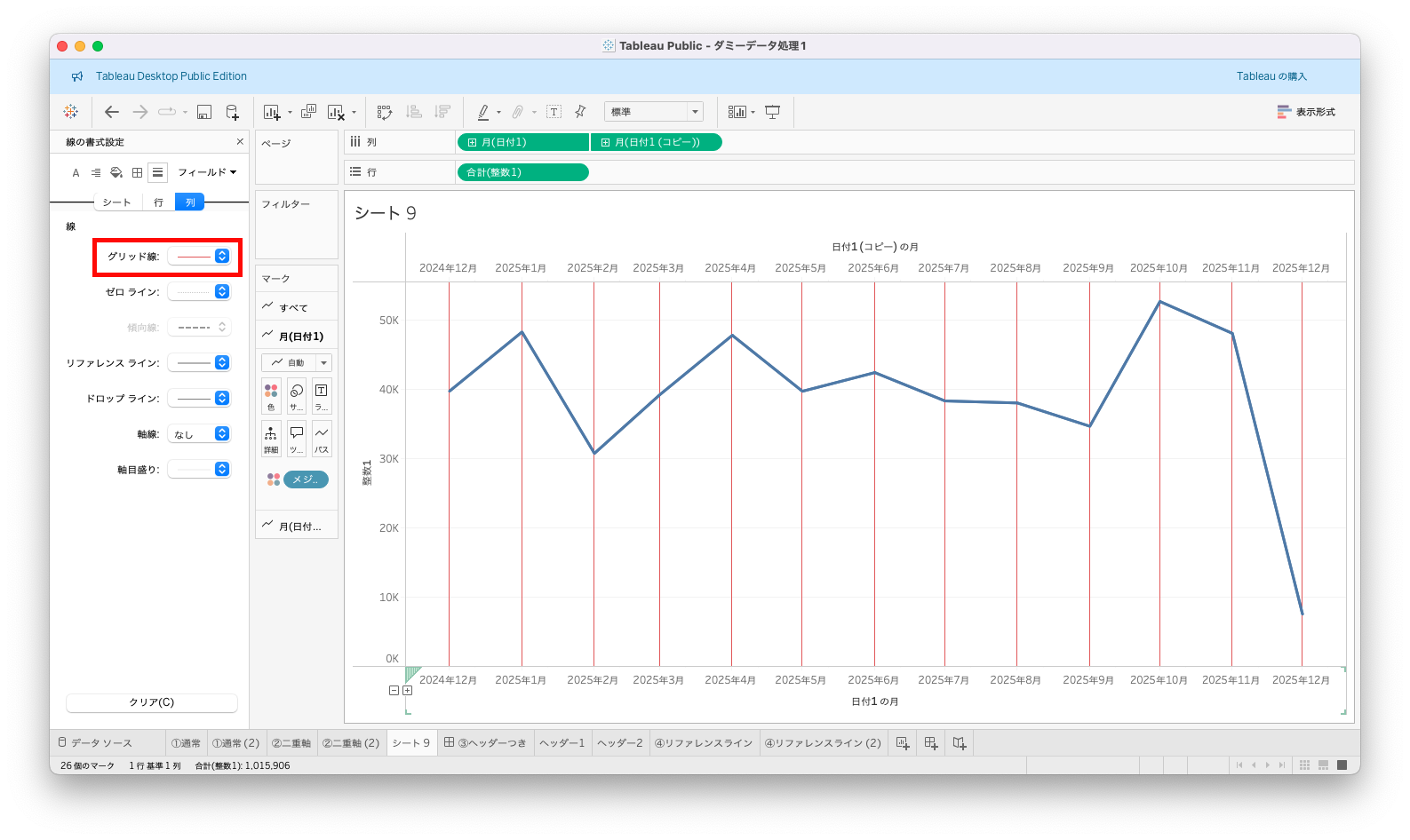
グラフ内の線の書式設定をする
グラフエリアを右クリックして「書式設定」を開く。
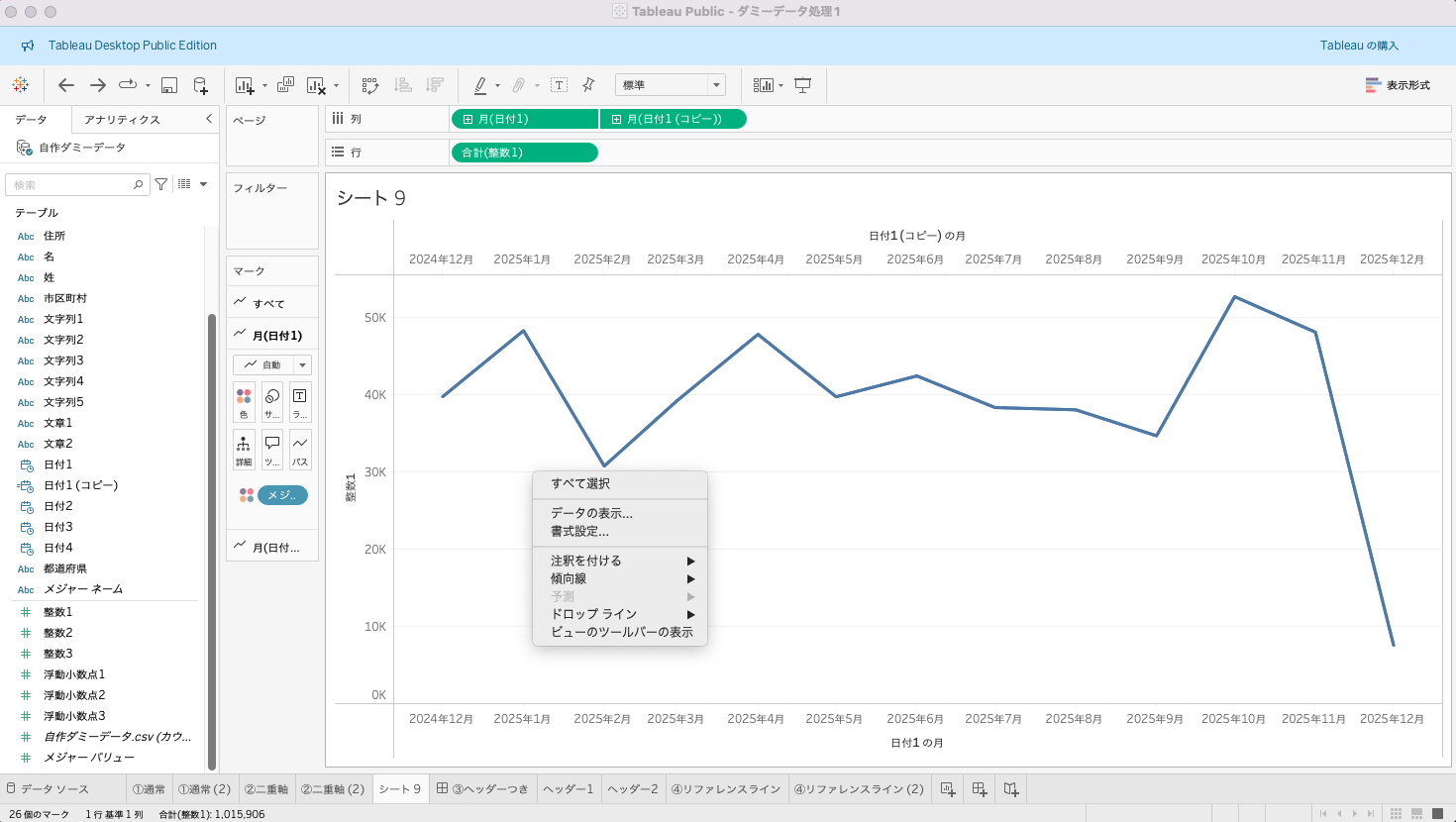
サイドバーで「線の書式設定」を選択する。
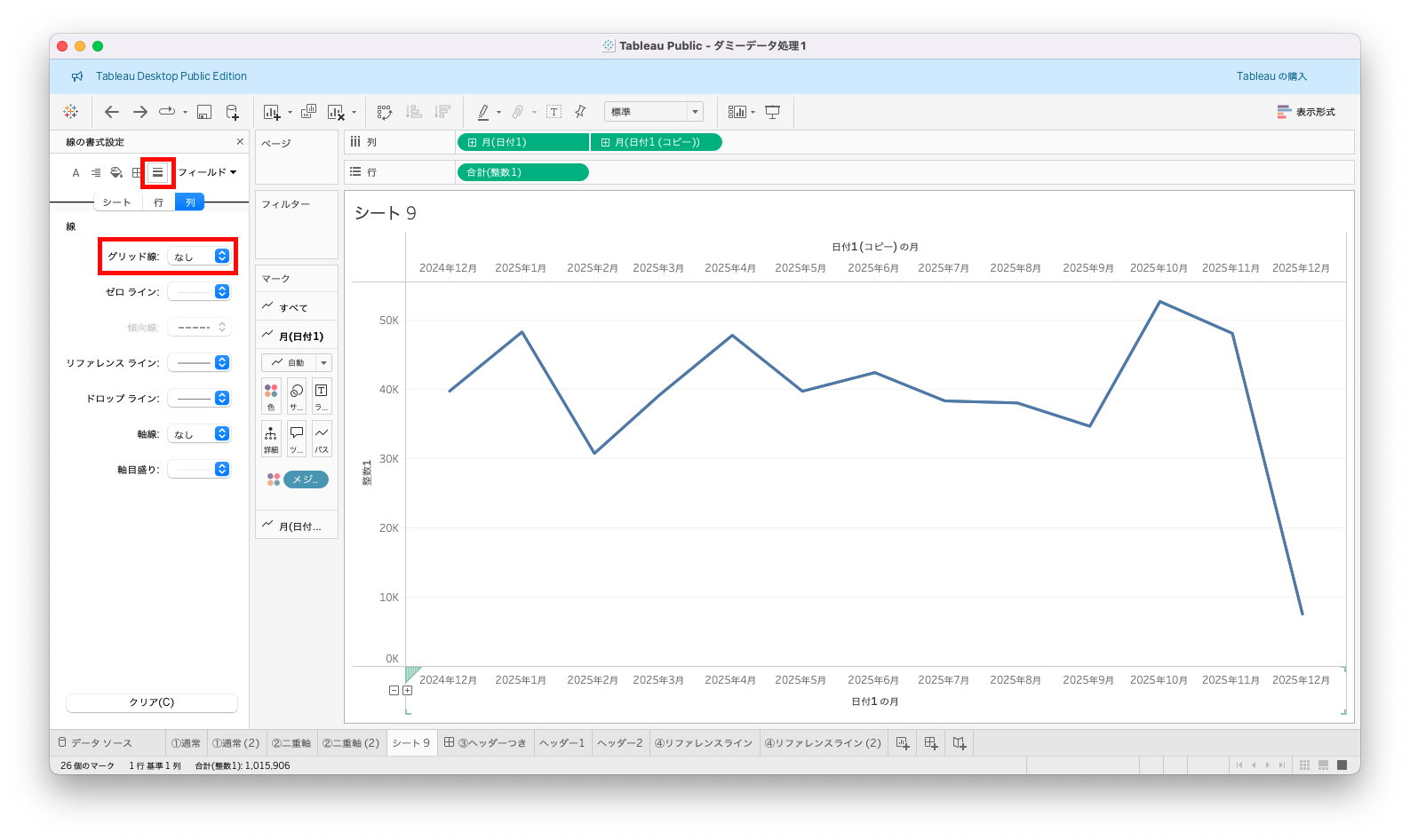
その後,「グリッド線」を区切り線の色で選択する。(以下図では赤に設定)
複製したフィールドの軸目盛りの間隔を設定する
複製したフィールド(下軸)の軸の編集をする。軸部分で右クリックまたはダブルクリックで軸の編集画面を開く。
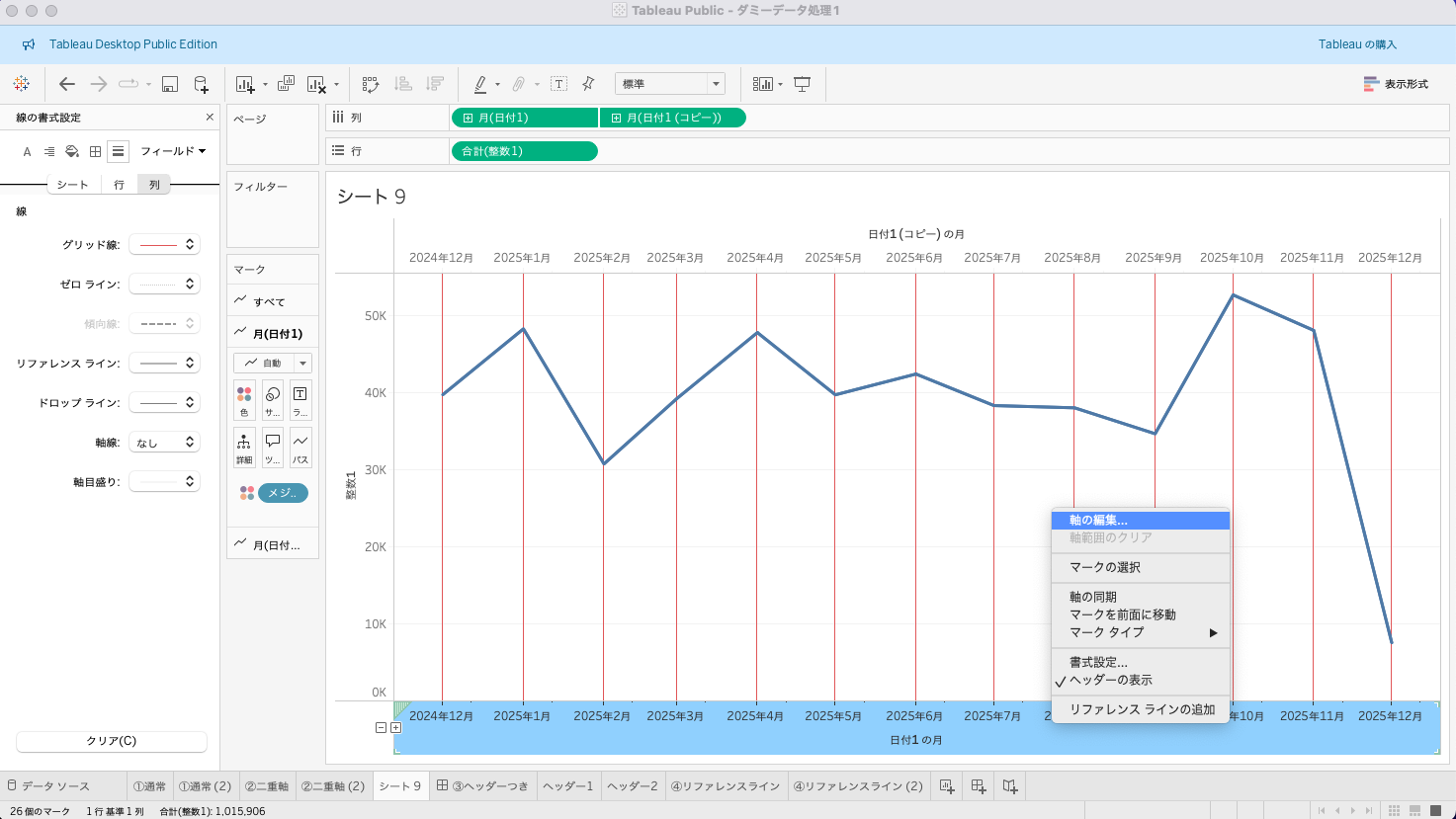
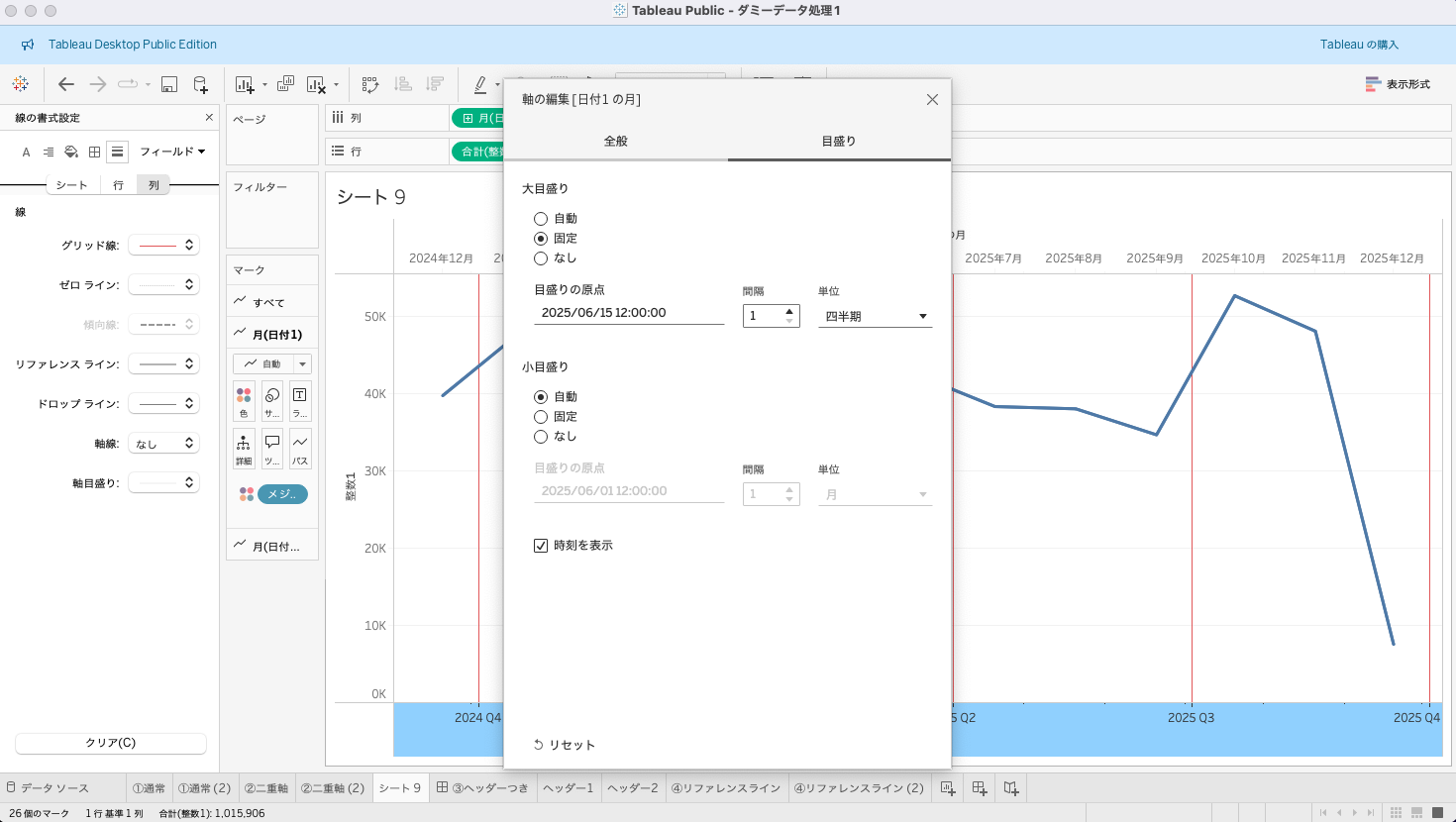
「目盛り」メニューにて,区切り線を入れたい間隔で設定する。このとき,以下のように軸の位置を調整すると良い。
- 四半期ごと:「YYYY/6/15」を原点に「1四半期」ごと
- 月ごと:「YYYY/5/31 12:00:00」を原点に「1ヶ月」ごと
複製したフィールドの軸の文字列を背景色と同じにする
下軸は見える必要がないので,背景色と同化させて見えないようにする。
ここで,ヘッダーの非表示をすると上軸も消えるので注意。

方法③:2つのワークシートを組み合わせる
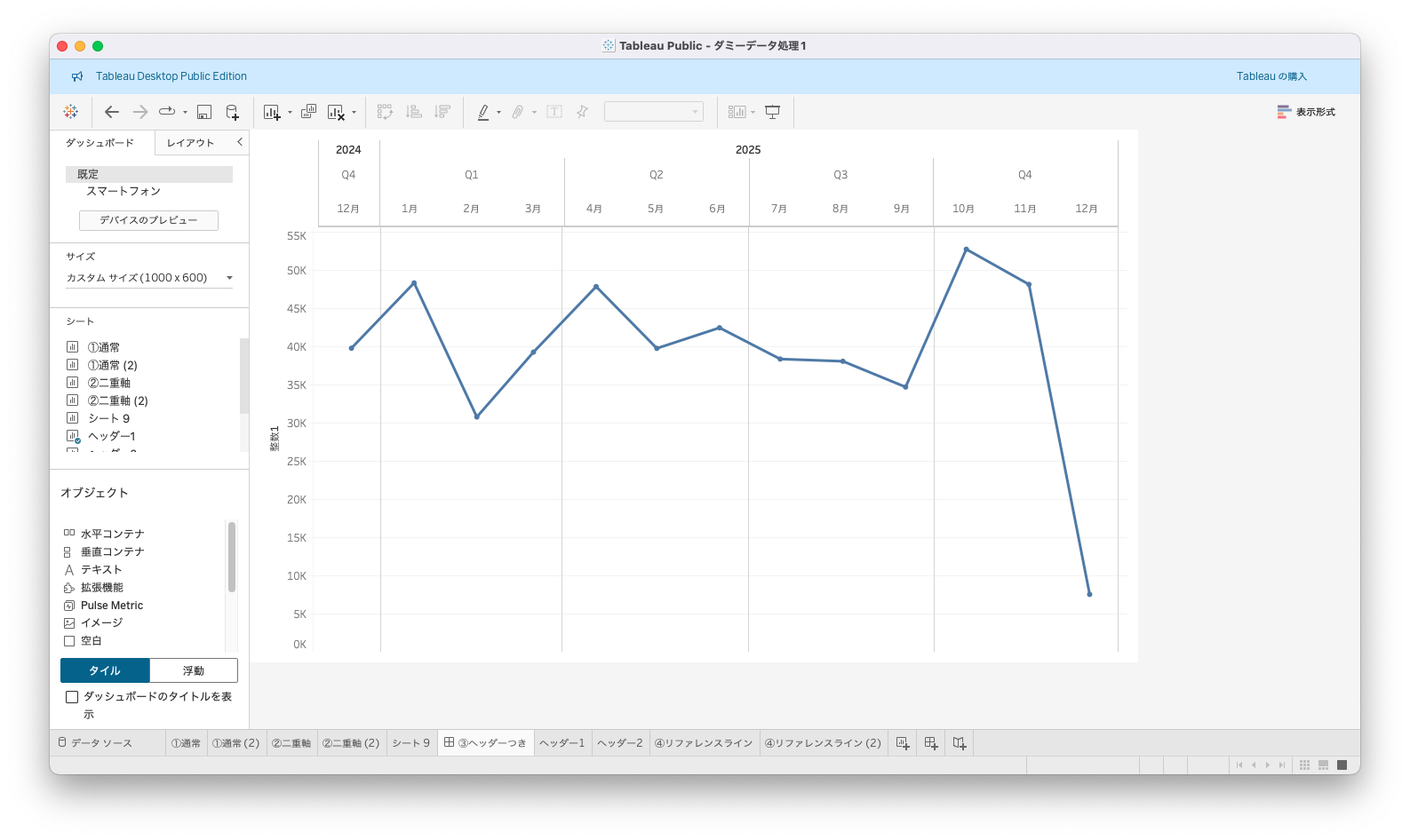
- メリット
- 元のデザインに限りなく近い
- デメリット
- シート2枚を使うため管理が若干複雑になる
列・行に連続値を配置する
列に日付型のフィールドを配置し連続に変更する。
日付型フィールドを描画したい粒度に変更する
以下では月粒度で描画する場合の設定としている。
なお,年月日などが2種類ずつあるが,上は対象粒度で集計をする(10年分のデータがあったときに,10年分の1月,2月・・で集計される)もので,下はYYYY年MM月という細かい粒度で集計される。
グラフ内の線の書式設定をする
グラフエリアを右クリックして「書式設定」を開き,サイドバーで「線の書式設定」を選択する。
その後,「グリッド線」を区切り線の色で選択する。(以下図では赤に設定)
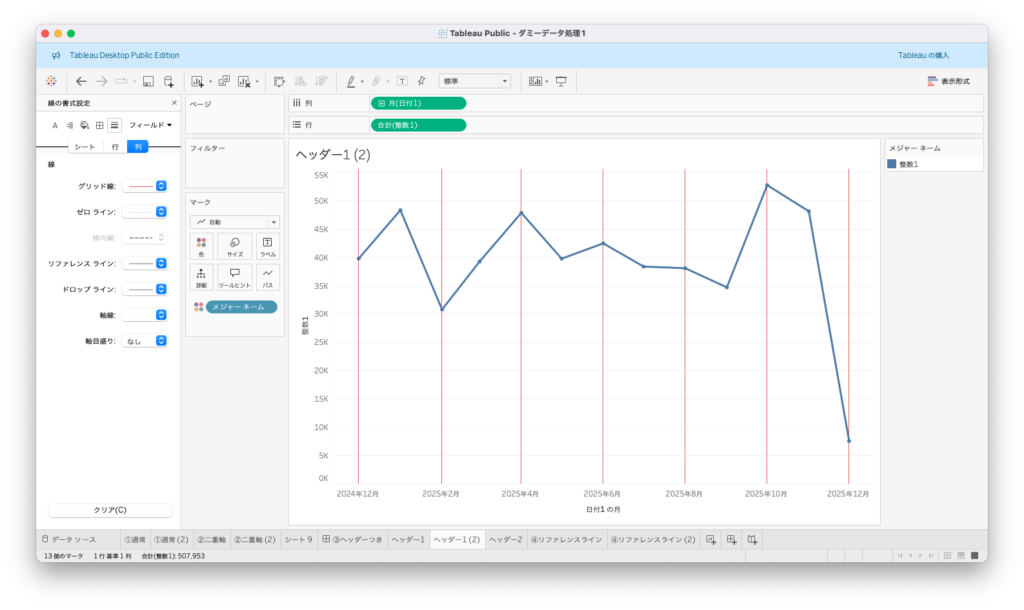
複製したフィールドの軸目盛りの間隔を設定する
複製したフィールド(下軸)の軸の編集をする。軸部分で右クリックまたはダブルクリックで軸の編集画面を開く。
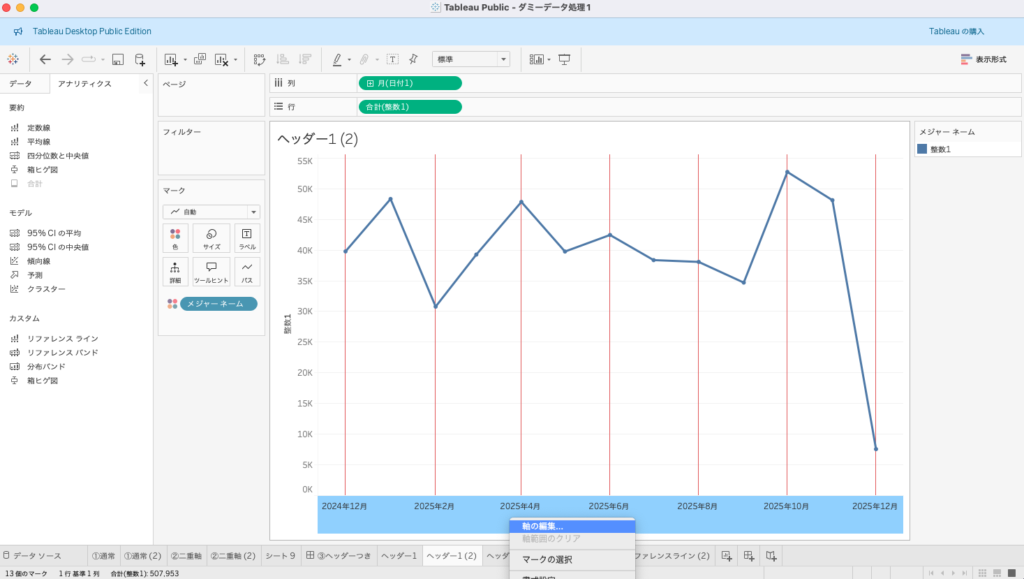
「目盛り」メニューにて,区切り線を入れたい間隔で設定する。このとき,以下のように軸の位置を調整すると良い。
- 四半期ごと:「YYYY/6/15」を原点に「1四半期」ごと
- 月ごと:「YYYY/5/31 12:00:00」を原点に「1ヶ月」ごと
軸目盛りを非表示にする
軸目盛りを別シートで表示するため,グラフシートの軸は非表示にする。
列シェルフの日付型フィールドを右クリックして「ヘッダーの表示」を解除する。
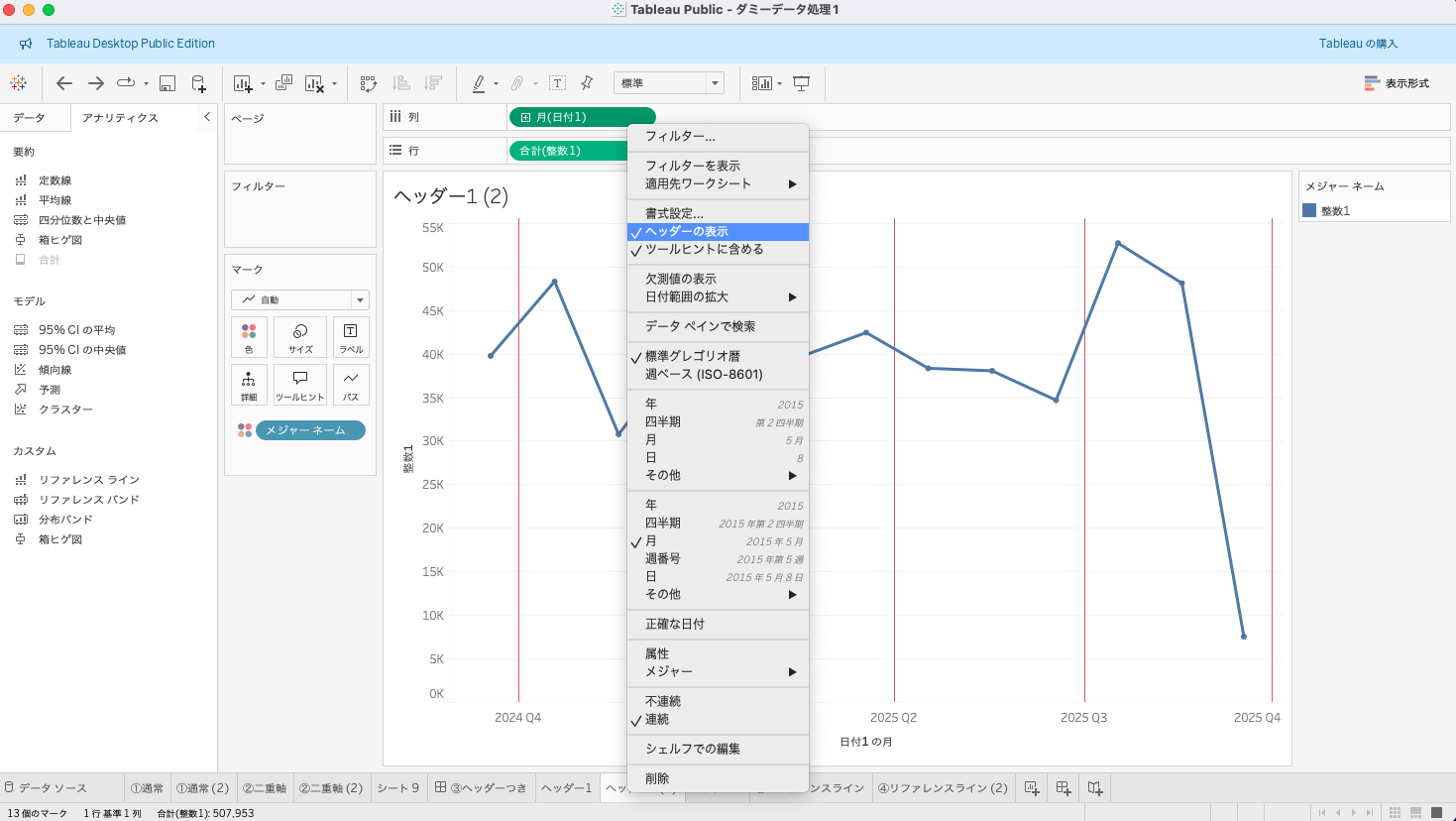
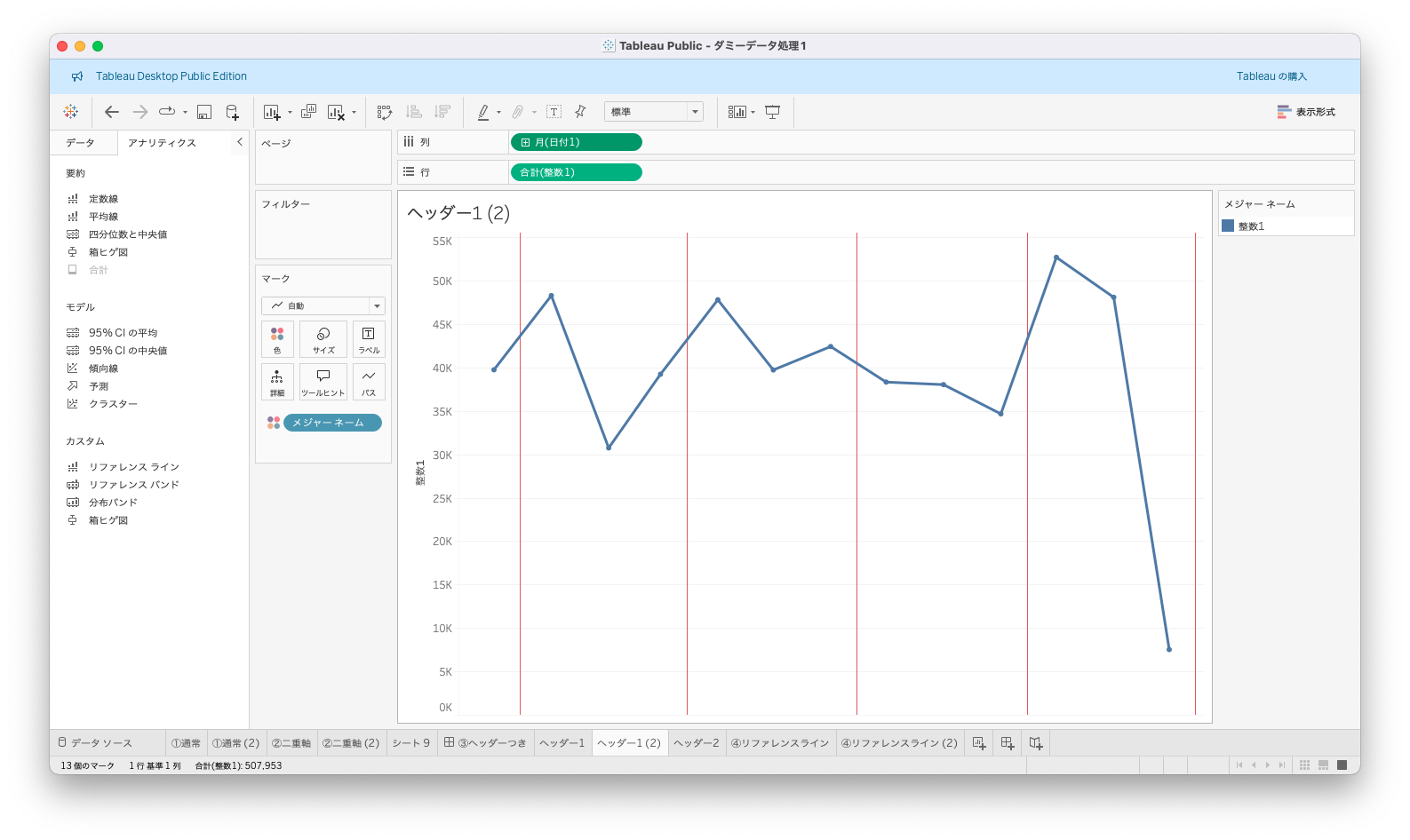
新ワークシートで表示したい軸のヘッダーを作成する
新しいシートを作成し,上部に表示するヘッダーだけ作成する。
描画したい粒度を不連続で配置する。このとき列には何も入れなくて良い。
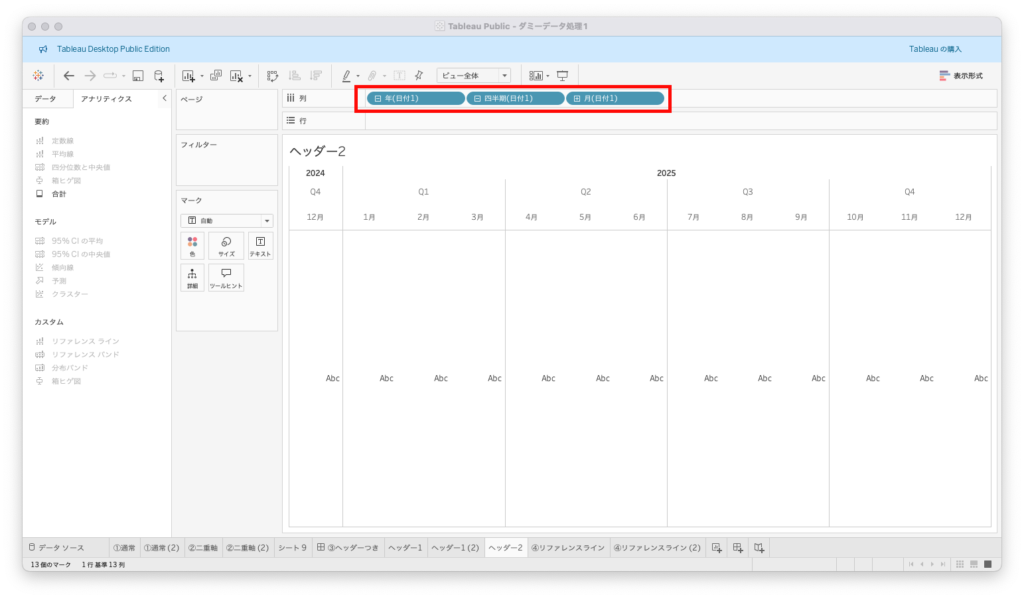
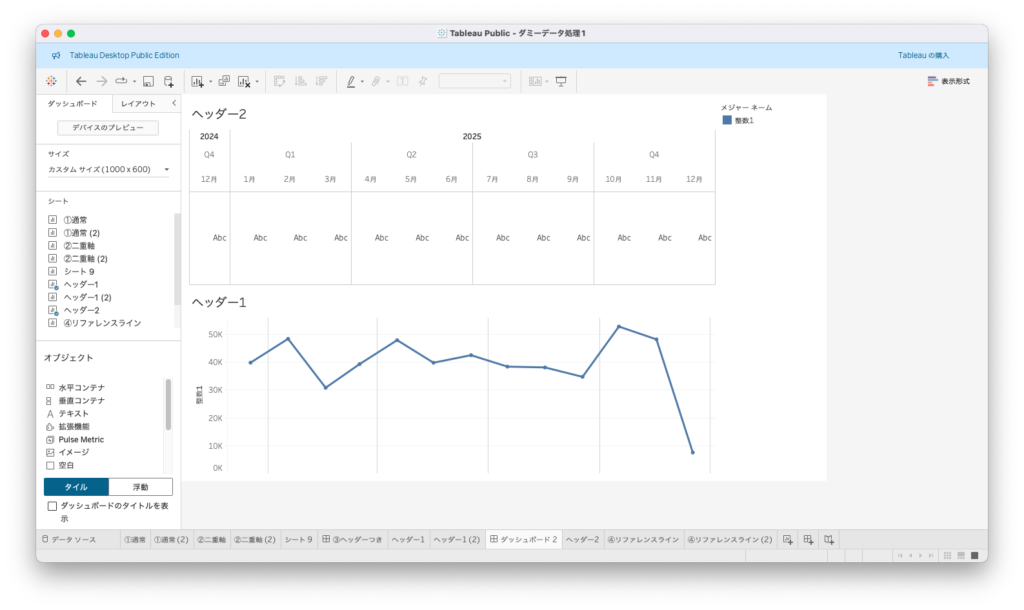
ダッシュボードで2つのシートを上下に配置する
ヘッダーのシートとグラフのシートを上下に配置する。
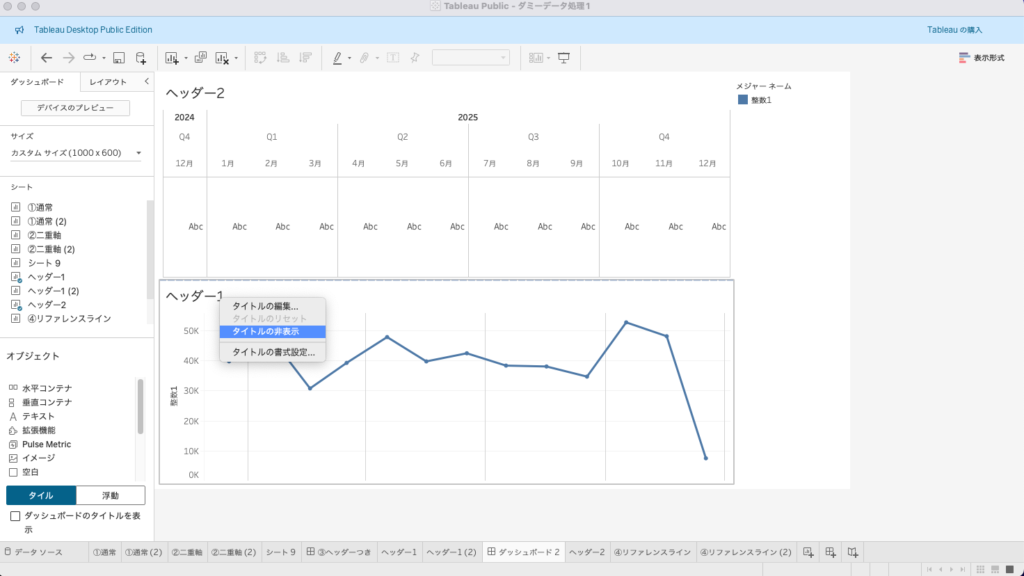
下部に配置したグラフシートのタイトルを非表示にする。タイトル部分を右クリックでメニューが表示される。
ワークシートのパディングなどで表示を整える
上部シートの表示範囲をドラッグ&ドロップなどで調整する
軸目盛りシート(上部)がアクティブな状態で,表示範囲を調整する。
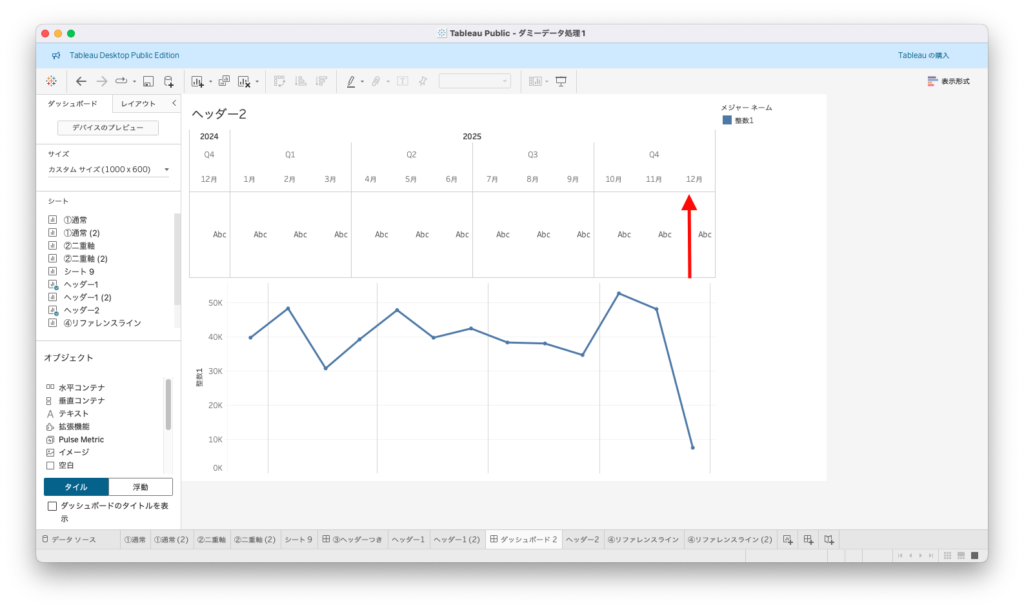
軸目盛りシートの線の位置を,下のグラフに合わせる
現状では線の位置が上下でずれているので一致させるように調整する。
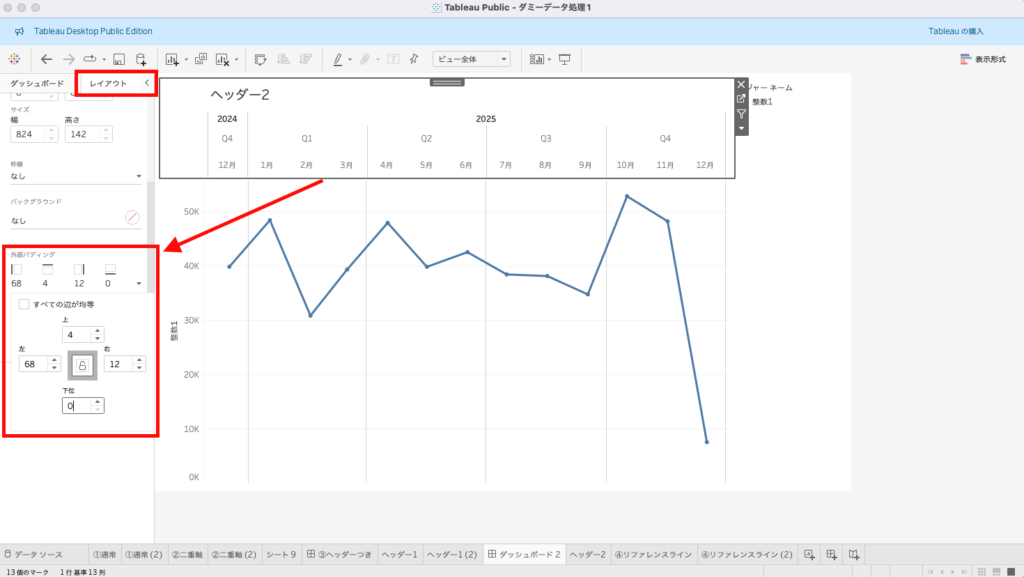
レイアウトタブで「外側パディング」を調整すると良い。
ここで,下位を0にすることでグラフシートとの間隔を狭くできる。

コメント