
Tableauでは単位表示を自由に設定することができる。
特に日本では「百万円」や「億円」での表記がしばしば使われるため,設定方法を説明する。
- 「百万円」表記の設定方法
- 軸
- ラベル
- 「億円」表記の設定方法
- 軸
- ラベル
- その他の表記方法
- 千円/千人
- 万円/万人
“百万円”表記の設定方法
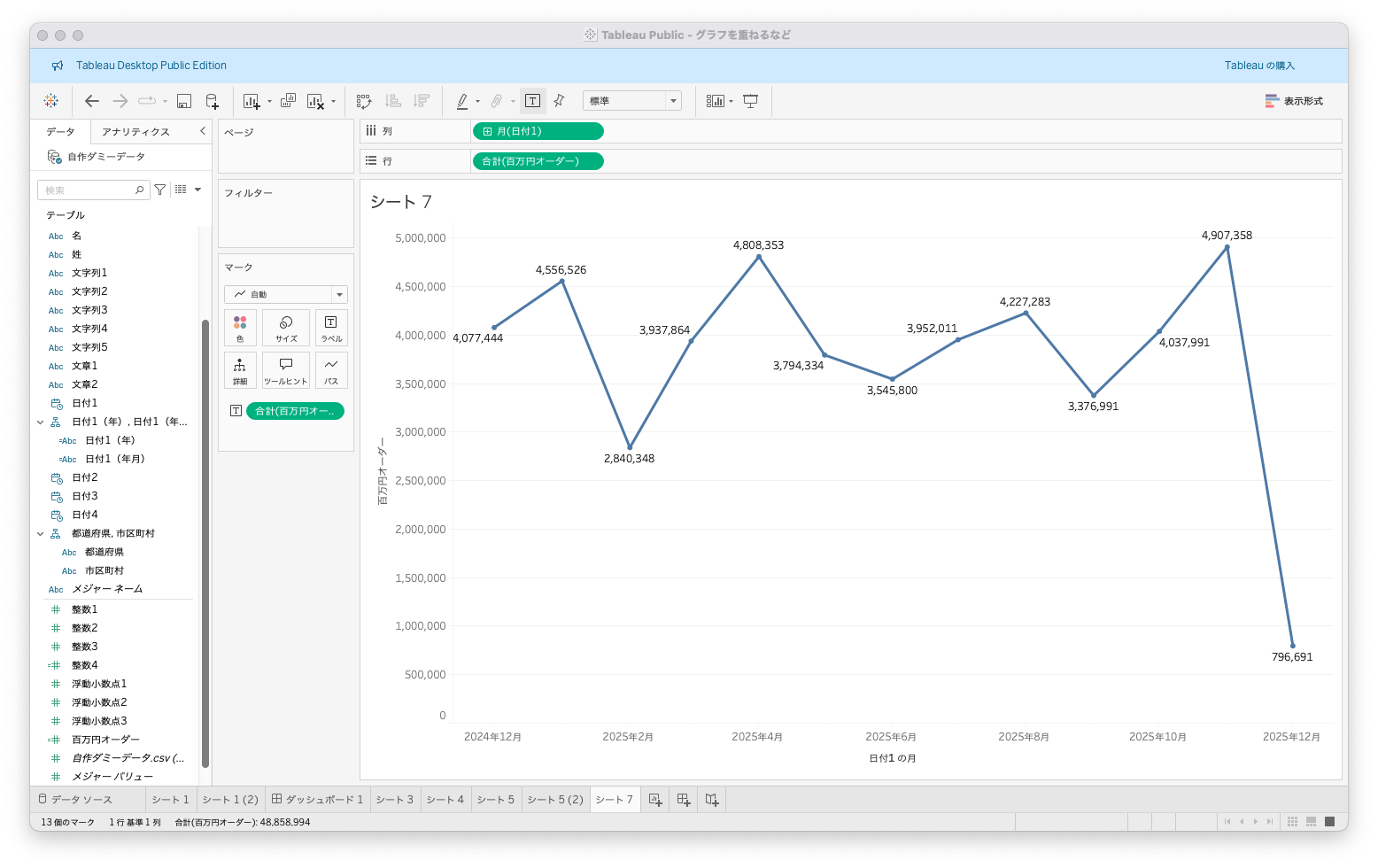
軸とラベルが表示されている以下のグラフで説明する。
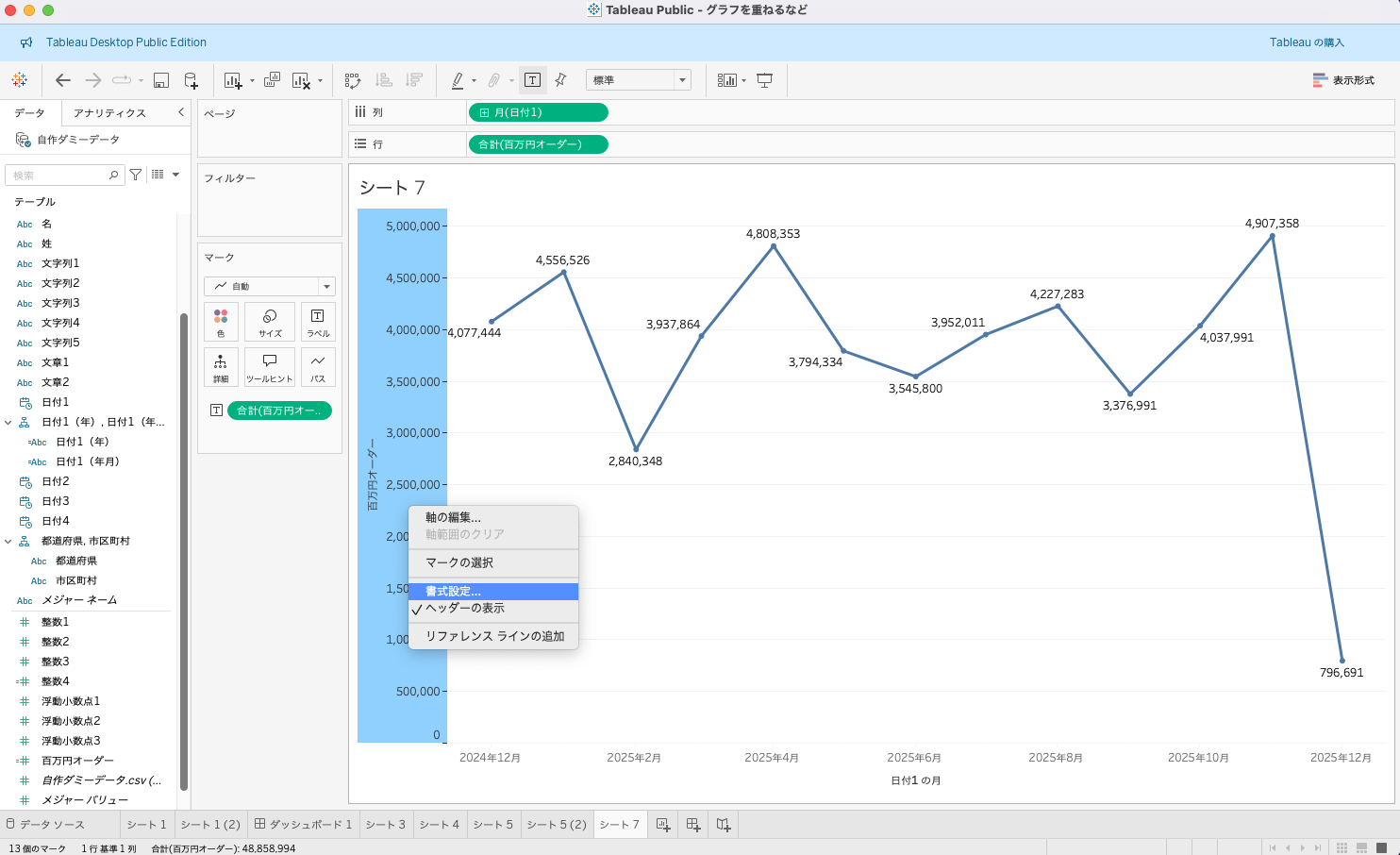
軸を右クリックして「書式設定」を押下する。
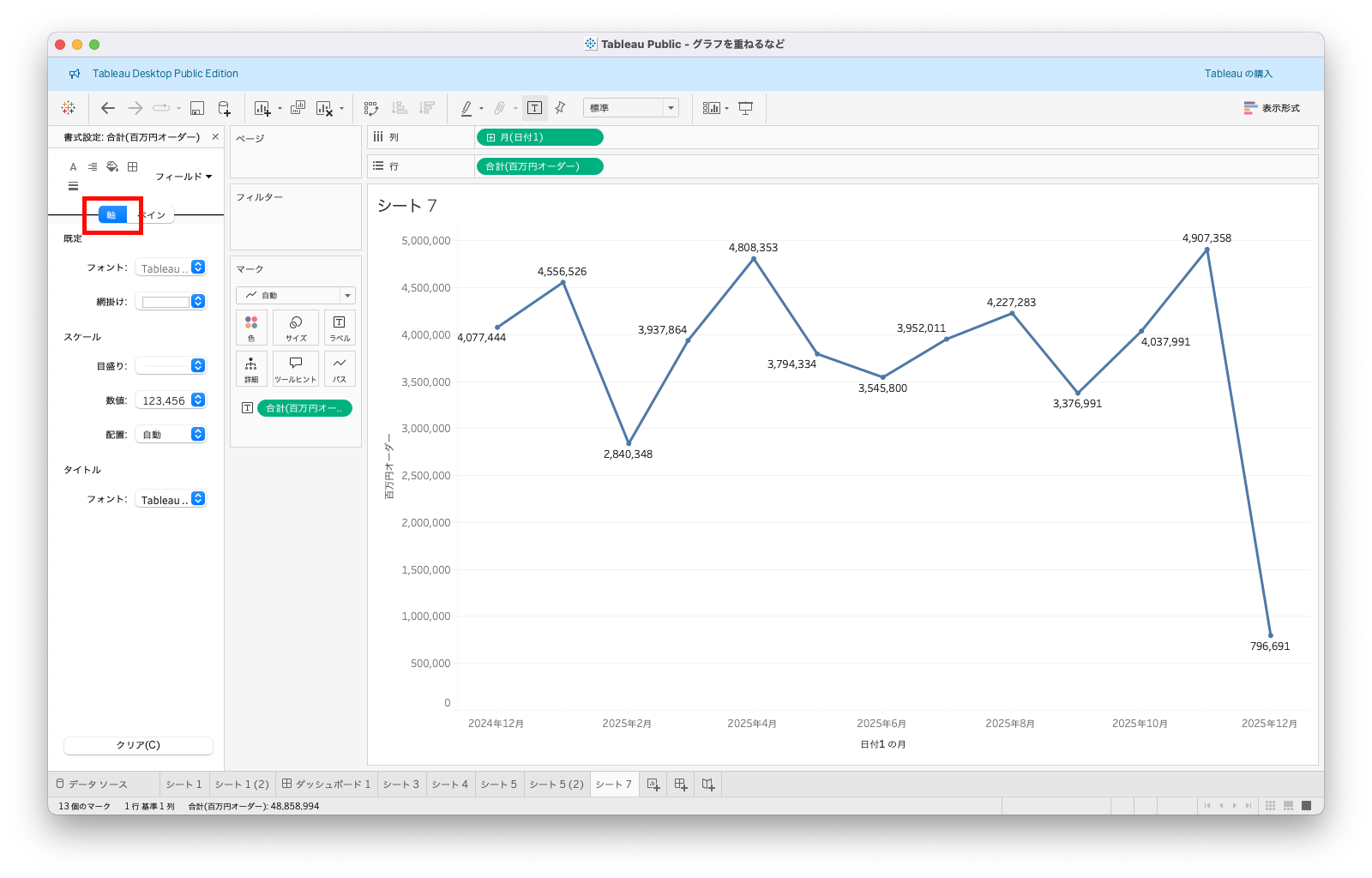
画面左側に書式設定メニューが表示されるので設定したい場所を選択する。
- 軸目盛りの設定→「軸」※以下は軸の設定方法
- ラベルの設定→「ペイン」
「スケール」→「数値」でメニューを開き,カスタムで以下のいずれかの文字列をコピペする。
// 表示例;¥5百万
"¥"#,##0,,百万;-"¥"#,##0,,百万
// 表示例;5百万円
#,##0,,百万円;-#,##0,,百万円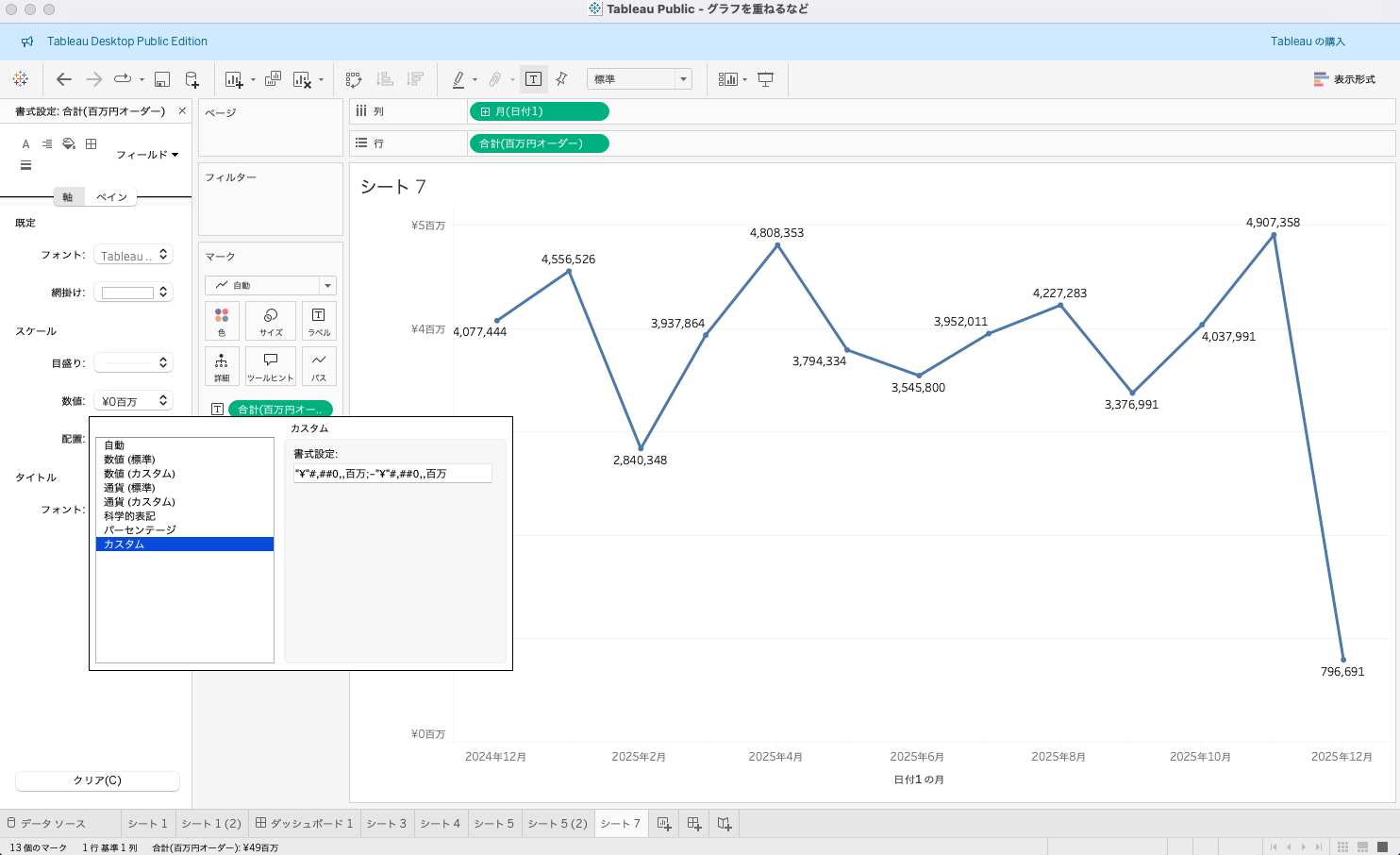
“億円”の設定方法
Tableauでは3桁区切り位置以外での単位設定方法は不可であるため,数値フィールド側に設定が必要である。
億円表記にしたいフィールドを億で割る
行シェルフで直接割る方法もあるが,ここでは計算フィールドを使う方法で説明する。
ここでは,億円表記にしたいフィールドを「億円オーダー」として説明する。
計算フィールドで以下のような計算式で作成する。
[億円オーダー]/100000000次に,作成したフィールドをグラフで表示させる。
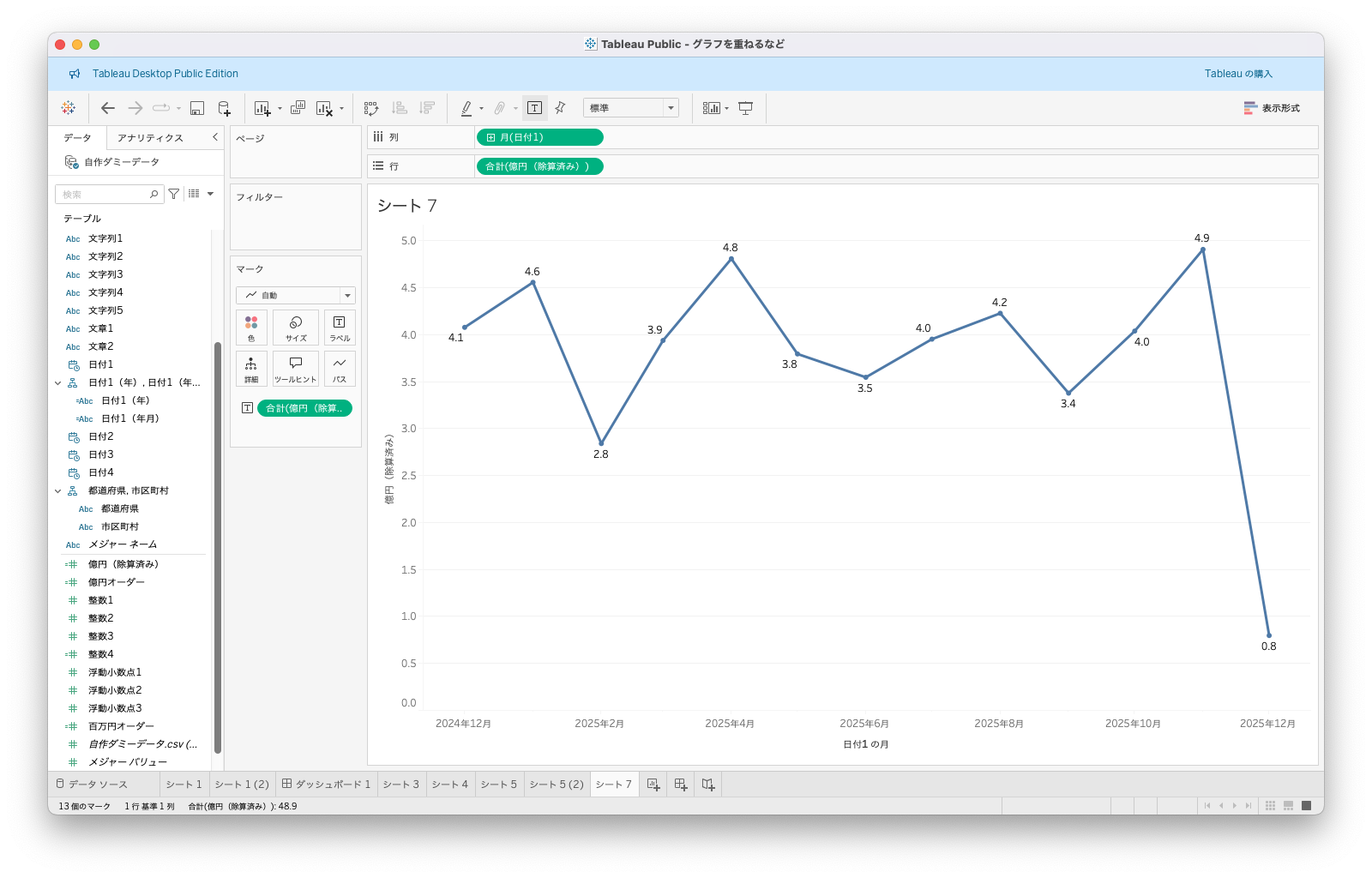
あとは,書式設定で単位変更するだけである。
書式設定の開き方や表記を変更したいエリアの選択は上記「百万円」の章に記載。
数値のカスタマイズ部分だけ説明する。
「スケール」→「数値」でメニューを開き,カスタムで以下のいずれかの文字列をコピペする。
// 表示例;¥5億
"¥"#,##0"億";-"¥"#,##0"億"

// 表示例;¥5.0億
"¥"#,##0.0"億";-"¥"#,##0.0"億"
// 表示例;5億円
#,##0"億円";-#,##0"億円"
// 表示例;5.0億円
#,##0.0"億円";-#,##0.0"億円"“千円”表記の設定方法
書式設定の開き方や表記を変更したいエリアの選択は上記「百万円」の章に記載。
数値のカスタマイズ部分だけ説明する。
「スケール」→「数値」でメニューを開き,カスタムで以下のいずれかの文字列をコピペする。
// 表示例;25千円
#,##0,千円;-#,##0,千円

// 表示例;25千人
#,##0,千人;-#,##0,千人
“万円”表記の設定方法
“億円”表記と同様に計算フィールドで新しいフィールドを作る必要がある。
ここでは,万円表記にしたいフィールドを「万円オーダー」として説明する。
計算フィールドで以下のような計算式で作成し,グラフで表示させる。
[万円オーダー]/10000書式設定の開き方や表記を変更したいエリアの選択は上記「百万円」の章に記載。
数値のカスタマイズ部分だけ説明する。
「スケール」→「数値」でメニューを開き,カスタムで以下のいずれかの文字列をコピペする。
// 表示例;5万円
#,##0"万円";-#,##0"万円"

// 表示例;5万人
#,##0"万人";-#,##0"万人"
コメント