
Tableauは一般ユーザが無料で利用できる「Tableau Desktop Public Edition」を提供している。
誰でも無料で利用可能なTableau Publicの始め方・インストール方法を説明する。
- Tableau Publicのアカウント作成方法
- Tableau Desktop Public Editionダウンロード方法
- Macユーザ向けの注意点
Tableau Publicアカウントを作成する
Tableau Publicのデスクトップアプリインストールには「Tableau Publicアカウント」が必須である。
Tableau PublicのHPを開く
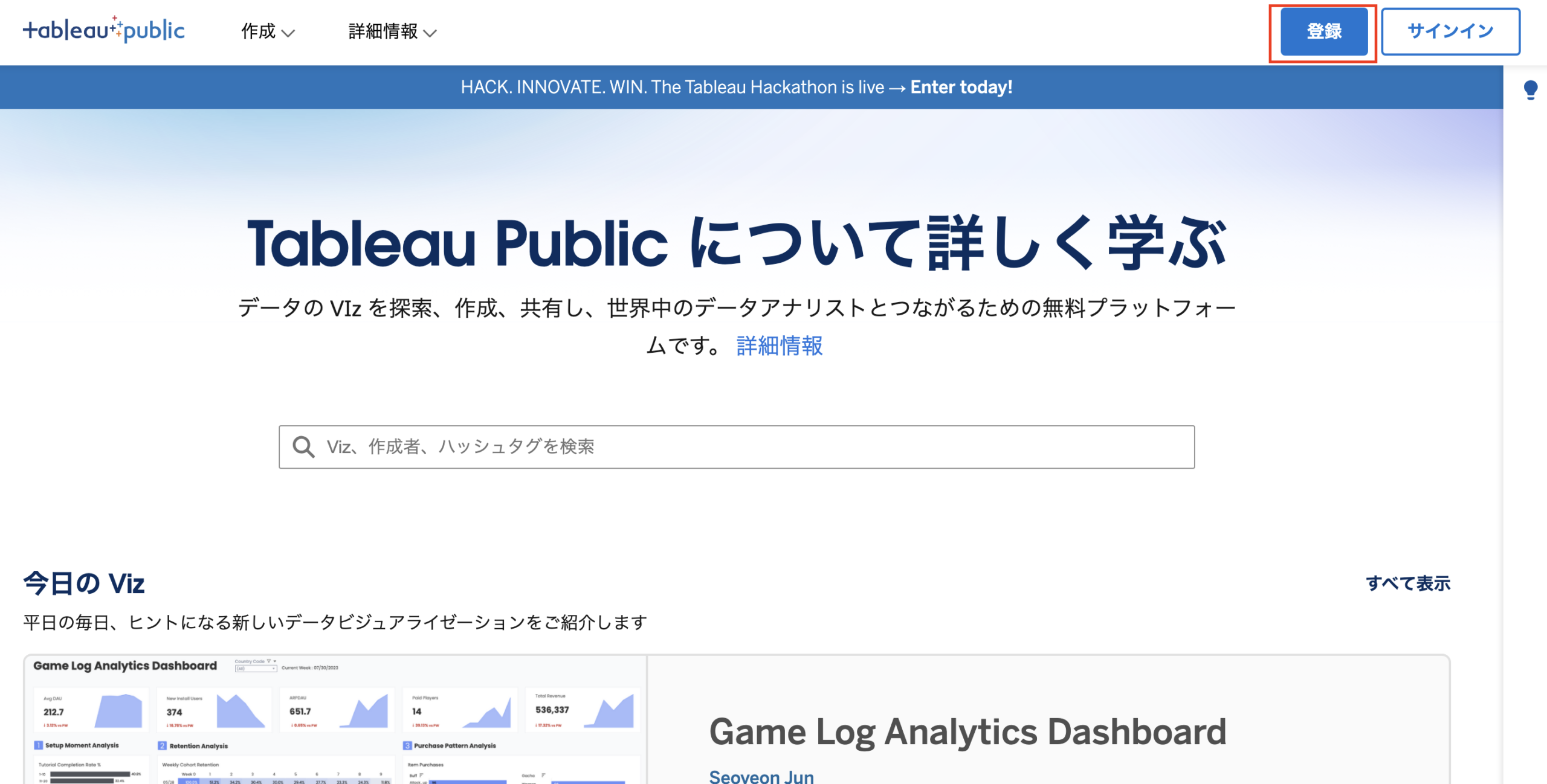
以下のTableau PublicのHPにアクセスし,画面右上の「登録」ボタンを押下する。
https://public.tableau.com/app/discover
アカウント登録をする
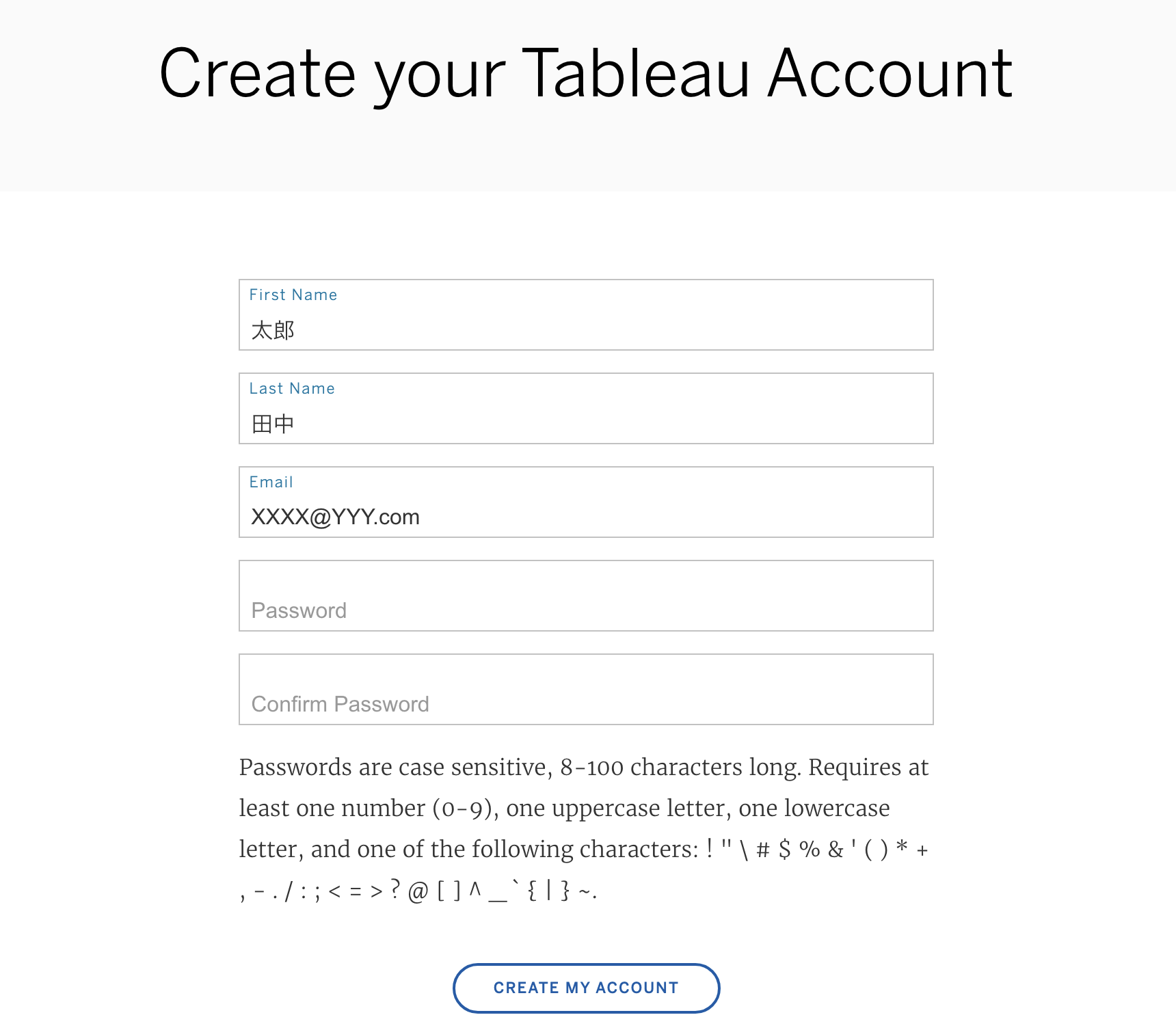
以下画面に遷移するため,必要事項を記入する。パスワードの要件は以下の通り。
パスワードは大文字と小文字が区別され、8~100文字です。少なくとも1つの数字(0-9)、1つの大文字、1つの小文字、および以下のいずれかの文字を含める必要があります:! ” \ # $ % & ‘ ( ) * + , – . / : ; < = > ? @ [ ] ^ _ ` { | } ~。
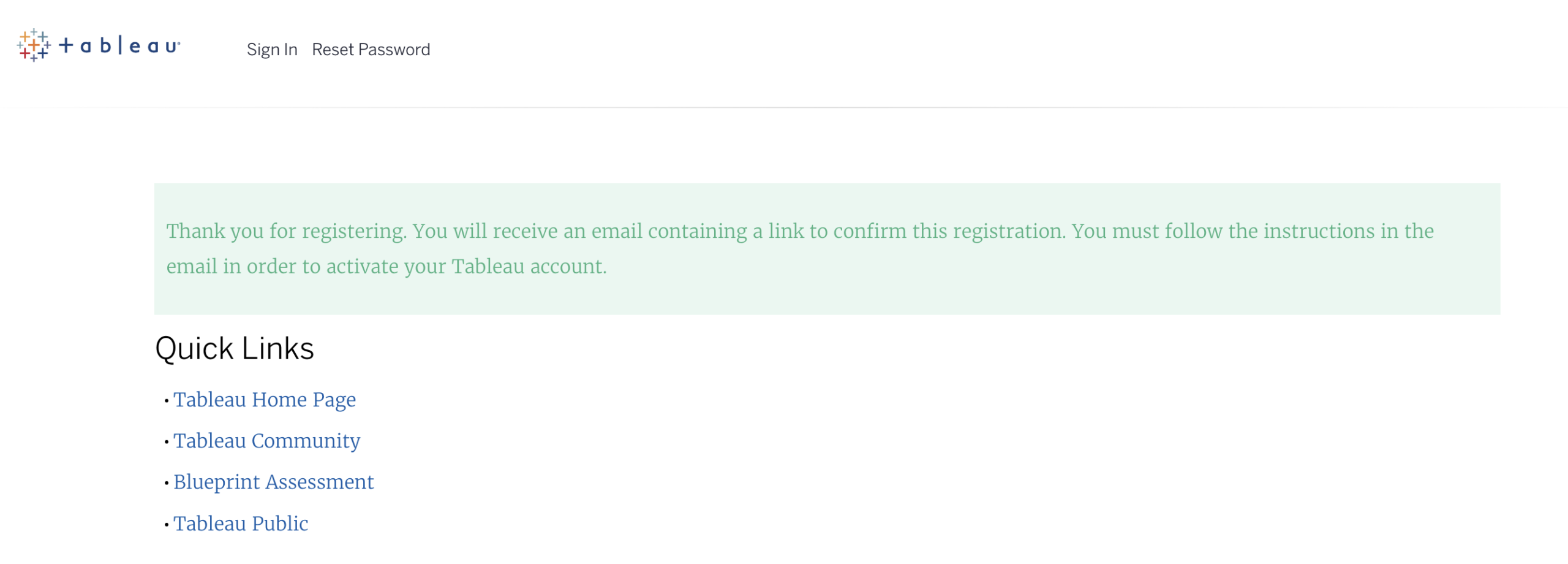
以下の画面が出たら仮登録完了である。
アカウント本登録を完了する
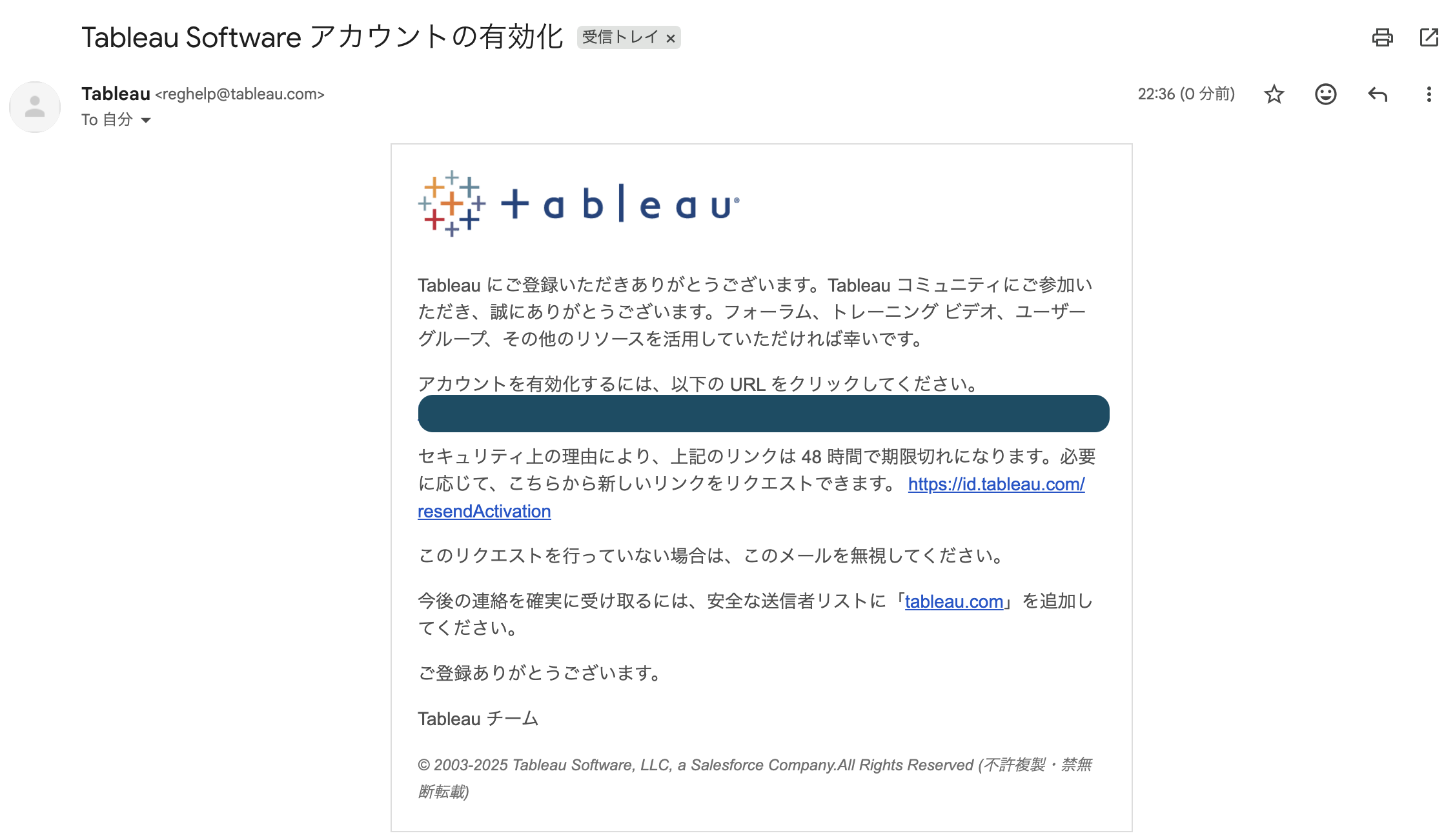
登録したメール宛に本登録用のリンクが送付される。
URLをクリックして,アカウントを有効化する。
以下の画面に遷移すればアカウント登録完了である。

Tableau Publicアカウントでログインする
HPからサインインする
再び,以下のTableau PublicのHPにアクセスし,画面右上の「登録」ボタンを押下する。
https://public.tableau.com/app/discover
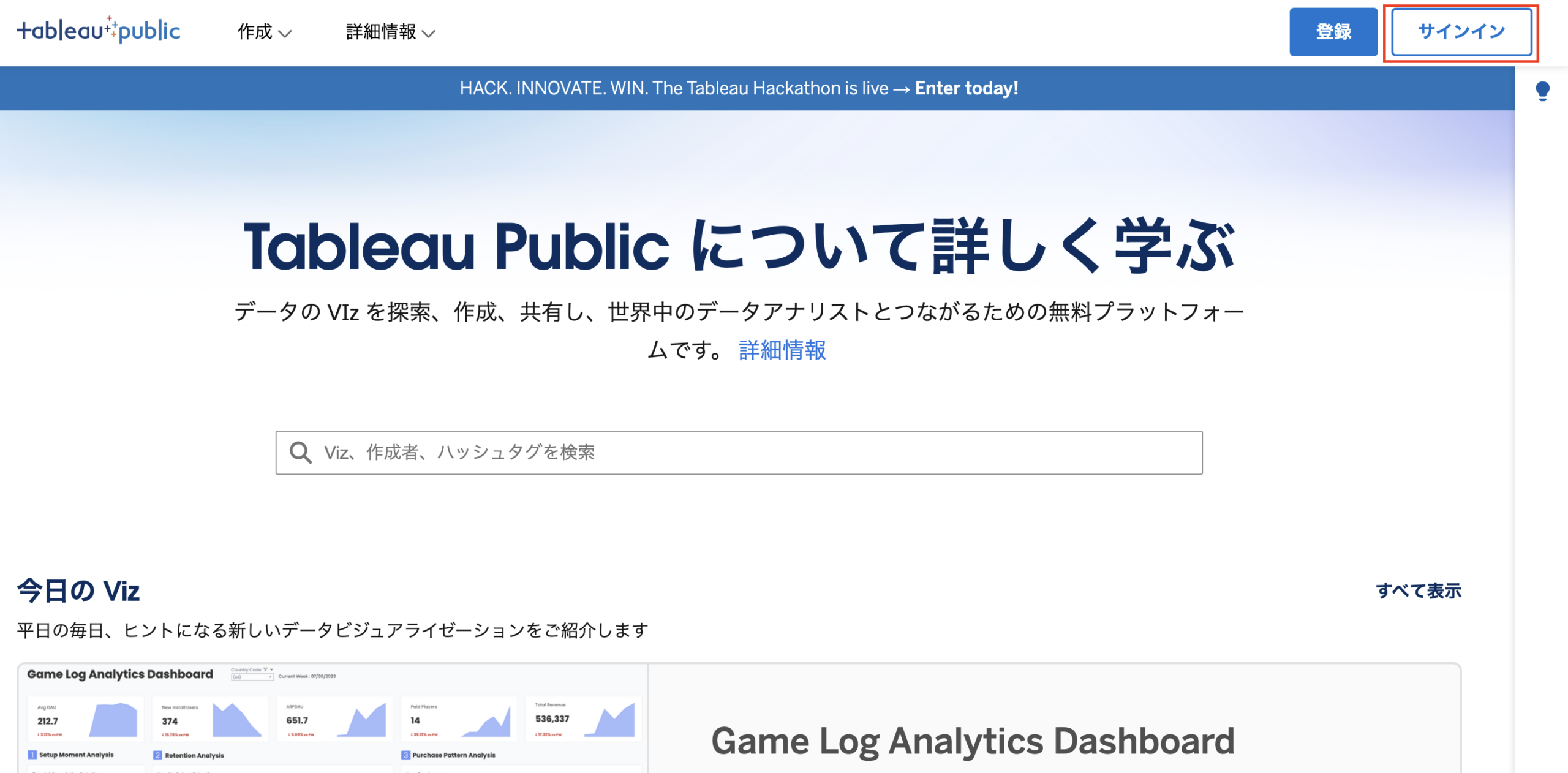
初回ログイン時の設定をする
初回ログイン時はさらに情報を入力する必要がある。
以下の赤枠のみが必須なので,「現在住んでいる国」と「データポリシーへの同意」をしてサインインする。
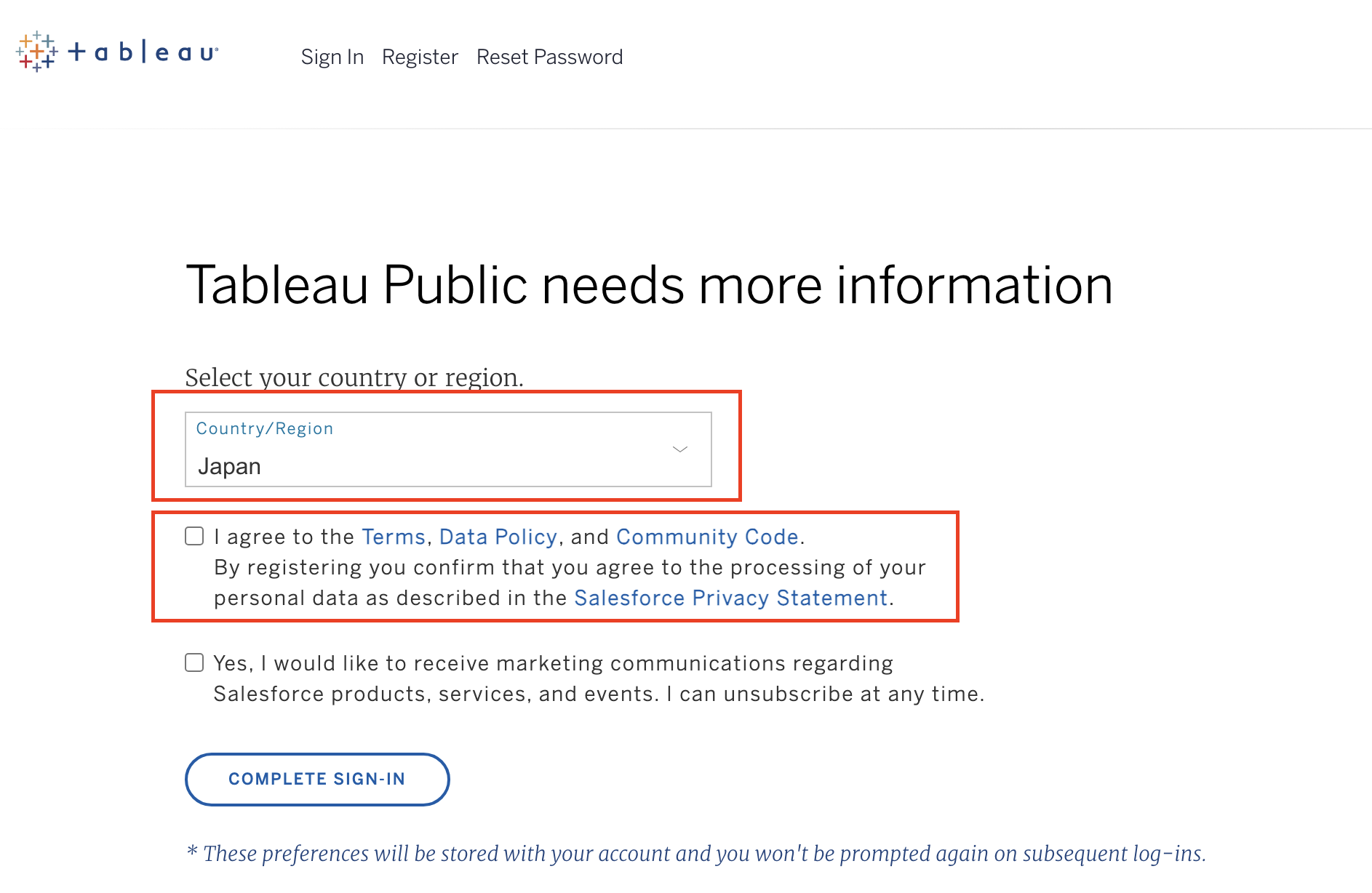
デスクトップ版のTableau Desktop Public Editionをダウンロードする
先ほどの「COMPLETE SIGN-IN」を押下するとTableau Publicのトップ画面に遷移する。
デスクトップアプリのダウンロード画面に遷移する
「作成」→「Tableau Desktop Public Editionのダウンロード」を押下する。

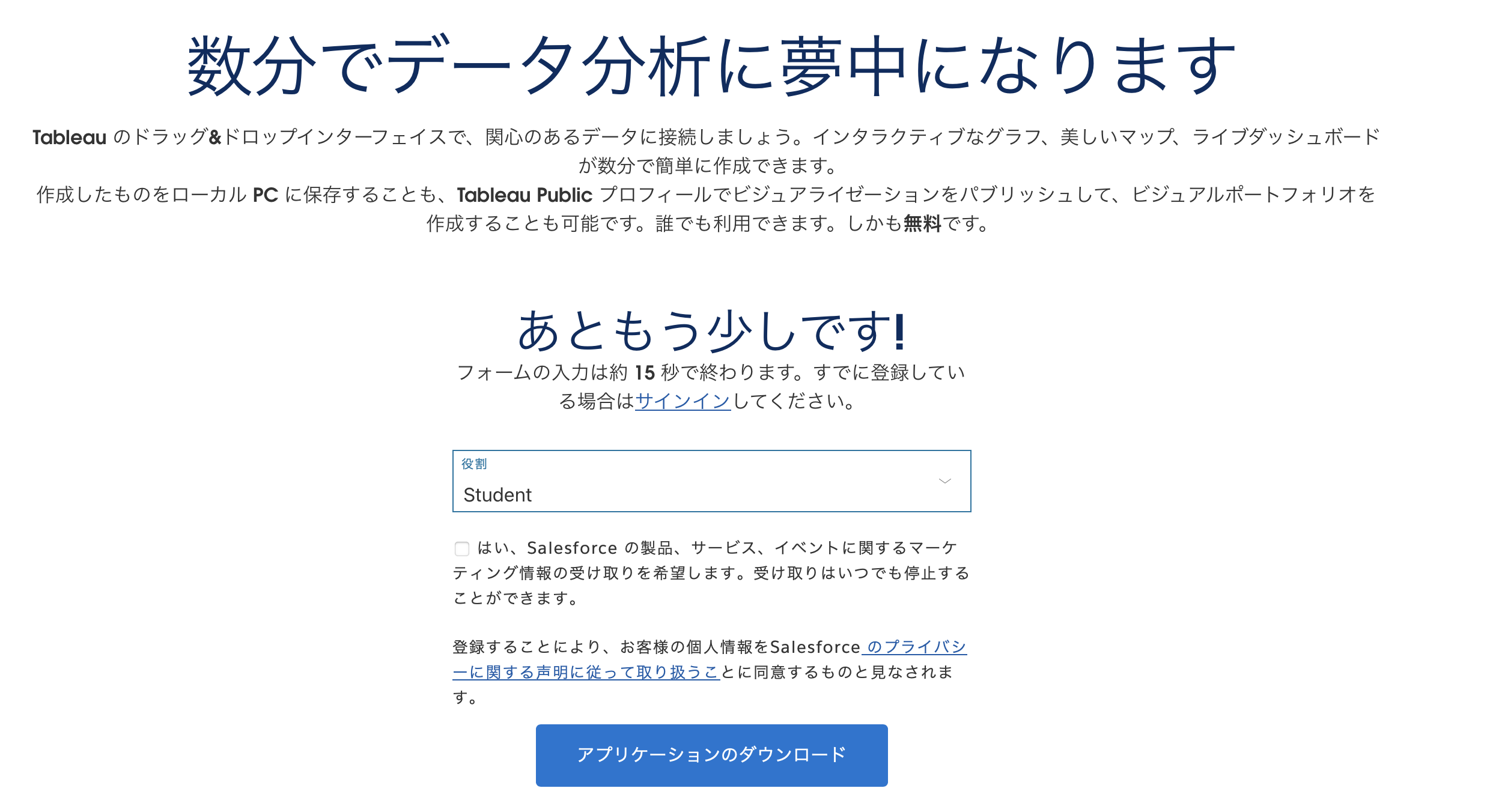
必要事項を入力する
現在の仕様では,「サインイン」を押すと別画面に遷移してしまう。
役割を入力後に「アプリケーションのダウンロード」を押下する。
多くの人は「Personal User」だと思うが,その場合は会社情報を入力する必要があり避けられない
インストール用ファイルをダウンロードする
ブラウザによっては自動でダウンロードされる場合があるが,それ以外の場合は以下の画面で,自身のOSに適したファイルをダウンロードする。
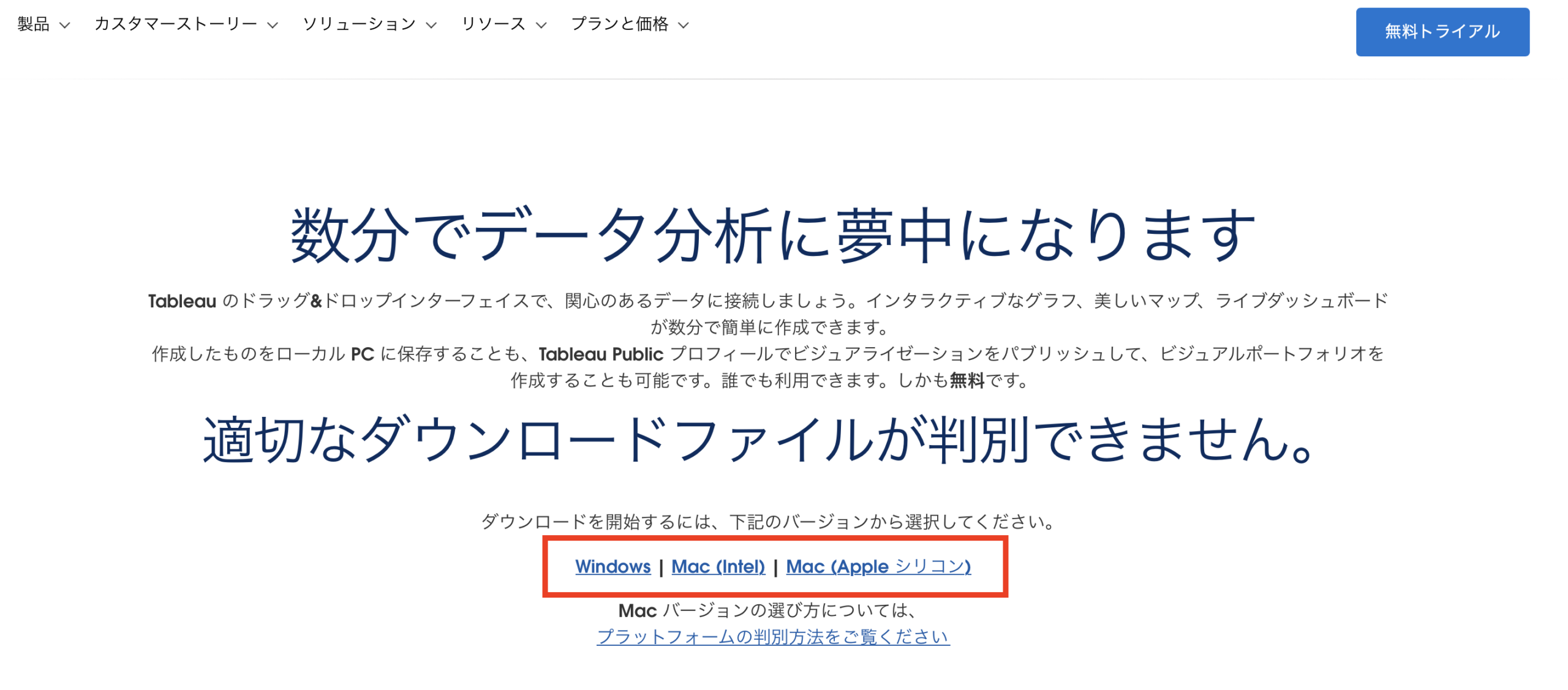
その後はdmgファイル等を開いてインストールする。
Macユーザ向けの注意点
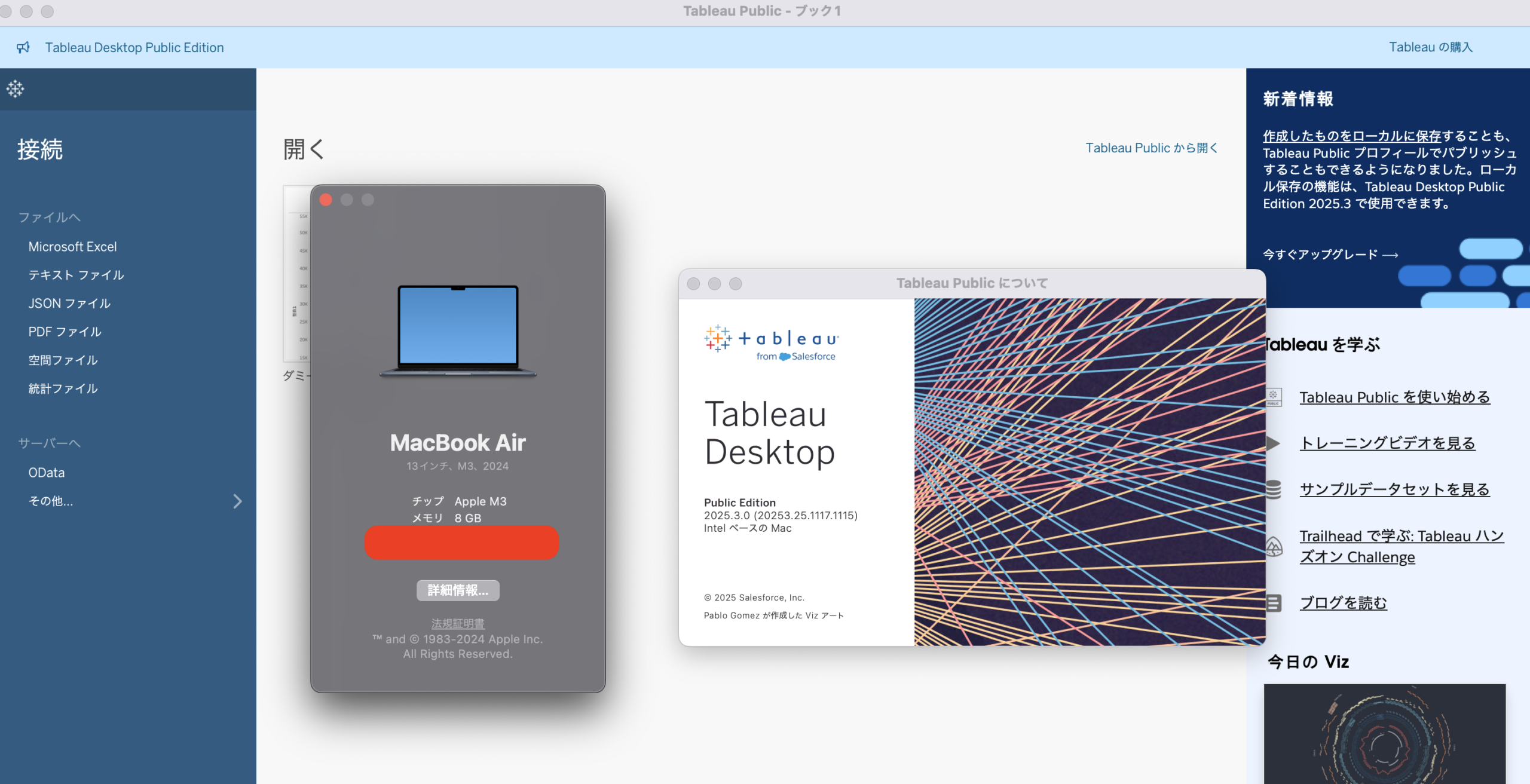
2025年12月現在では,Appleシリコン搭載のMac(M1〜M4)に「Appleシリコン対応アプリ」をインストールしたとしても,クラッシュするバグが生じている。
そのため,Macユーザはチップに依らず「Mac(Intel)」版をインストールした方が良い。
以下のように問題なく動作する。
コメント